
Consigue tu token primero — ve Consigue tu token de acceso. Lo necesitas a la mano, porque se muestra una sola vez.
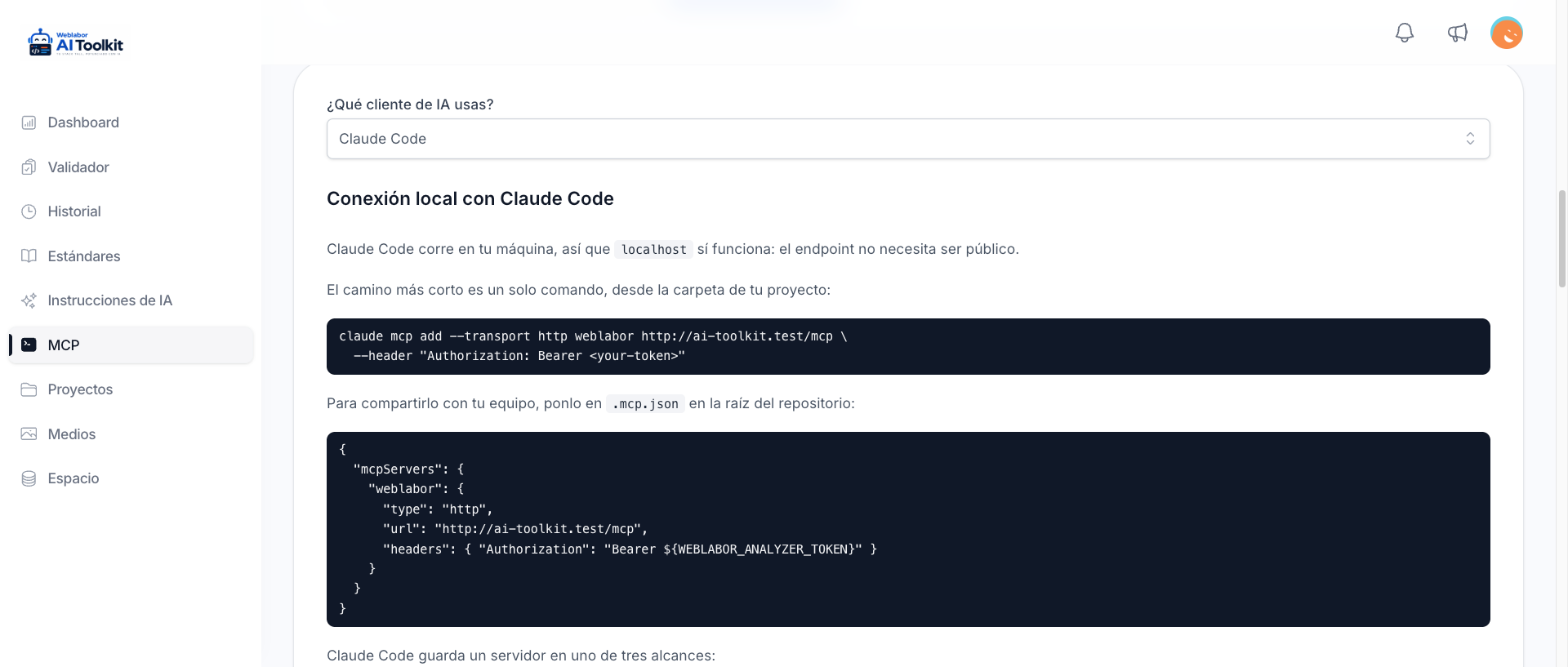
En la página MCP, elige Claude Code como tu cliente. La página te muestra entonces la URL del endpoint de este servidor, lista para copiar.
Claude Code corre en tu máquina, así que aquí localhost sí funciona: a diferencia del conector remoto de Claude, el endpoint no tiene que ser público ni alcanzable desde internet.
Agrega el servidor
Un solo comando, desde el proyecto en el que lo quieres:
claude mcp add --transport http weblabor <el endpoint que muestra la página MCP> \
  --header "Authorization: Bearer <tu-token>"
Dónde queda escrito
claude mcp add escribe el servidor en uno de tres lugares. Pasa --scope para elegir uno:
| Alcance | Dónde cae | Quién lo recibe |
|---|---|---|
local |
~/.claude.json, bajo la entrada del proyecto actual |
tú, sólo en este proyecto — es el predeterminado |
project |
.mcp.json en la raíz del repositorio |
todo el que clone el repositorio |
user |
~/.claude.json, en el nivel superior |
tú, en todos los proyectos de esta máquina |
Compártelo con tu equipo
Un servidor con alcance project vive en un archivo que comiteas, así que el token no puede estar ahí. ${VAR} se expande dentro de headers, y eso es lo que lo mantiene fuera:
{
  "mcpServers": {
    "weblabor": {
      "type": "http",
      "url": "<el endpoint que muestra la página MCP>",
      "headers": { "Authorization": "Bearer ${WEBLABOR_ANALYZER_TOKEN}" }
    }
  }
}
Cada quien exporta entonces su propio token en la shell desde la que lanza Claude Code:
export WEBLABOR_ANALYZER_TOKEN="<tu-token>"
Un servidor de proyecto se aprueba una vez
La primera vez que abres un proyecto cuyo .mcp.json declara un servidor, Claude Code te pregunta si confías en él. Mientras no digas que sí, el servidor no se usa. Y si dices que no, la respuesta queda guardada y nada te vuelve a preguntar: las herramientas simplemente nunca están, sin ningún error que buscar.
claude mcp reset-project-choices borra esa respuesta, y te vuelve a preguntar.
Un cambio necesita una sesión nueva
La configuración se lee cuando arranca una sesión. Editar .mcp.json o volver a correr claude mcp add con una sesión abierta no cambia nada hasta que abres una nueva.
No limites las herramientas
Deja el servidor con todas sus herramientas. Recortarlo a validate_code bloquea install_toolkit, get_standard y get_guide, que son justo las que hacen que todo lo demás funcione.
Comprueba la conexión
Corre /mcp dentro de una sesión: lista los servidores y el estado de cada uno. Luego pídele a Claude Code list_rules. Debe regresar con las reglas configuradas, lo que confirma a la vez que el token sirve y que el analizador está configurado.
Para probar el token antes de configurar nada, corre esto en tu terminal. La respuesta contiene serverInfo:
curl -X POST <el endpoint que muestra la página MCP> \
  -H "Authorization: Bearer <tu-token>" \
  -H "Content-Type: application/json" \
  -d '{"jsonrpc":"2.0","id":1,"method":"initialize","params":{}}'
Cuando no conecta
| Lo que ves | Causa | Arreglo |
|---|---|---|
| Toda llamada falla como si el token estuviera mal | se pegó un espacio junto con el token, al principio o al final | vuelve a agregar el servidor con el token sin espacios |
/mcp no lista el servidor |
la configuración cambió con la sesión ya corriendo | abre una sesión nueva |
El servidor está en .mcp.json pero ninguna de sus herramientas aparece |
se rechazó el servidor de proyecto y la respuesta quedó guardada | corre claude mcp reset-project-choices, abre una sesión y acepta |
| Claude Code dice que una herramienta no existe | el servidor está limitado a unas cuantas herramientas | quita el límite y pídele que liste las que ve |
Siguiente
Instala el toolkit — los agentes y comandos caen bajo ~/.claude, escritos por el propio Claude Code.