
Los agentes y los comandos se escriben una vez y se le entregan a tu cliente con la forma que ese cliente espera. Un servidor MCP no puede escribir en tu disco, así que quien escribe es tu propio asistente: le pides que llame a la herramienta y él crea los archivos donde van.
Conecta tu cliente primero — Claude Code, Claude, Codex, Cursor, VS Code, Gemini CLI o DeepSeek Harness.
No todos los clientes reciben lo mismo. El analizador, los estándares y las guías sirven desde todos: se leen a través de las herramientas del servidor y no se escribe nada en tu disco, así que no hay nada que instalar para eso. Los agentes y los comandos son archivos, y se escriben con la forma que espera cada cliente — una forma que hoy existe para tres clientes nada más: Claude Code, Codex y DeepSeek Harness. Desde Cursor, VS Code o Gemini CLI, el resto de esta página todavía no aplica.
El conector remoto de Claude es un caso aparte. Corre en la infraestructura de Anthropic y no en tu máquina, así que puede llamar a todas las herramientas pero no tiene disco tuyo donde escribir. Conectado así recibes el analizador, los estándares y las guías, y los agentes y comandos los instalas desde un cliente que corra donde están tus archivos.
Pídelo
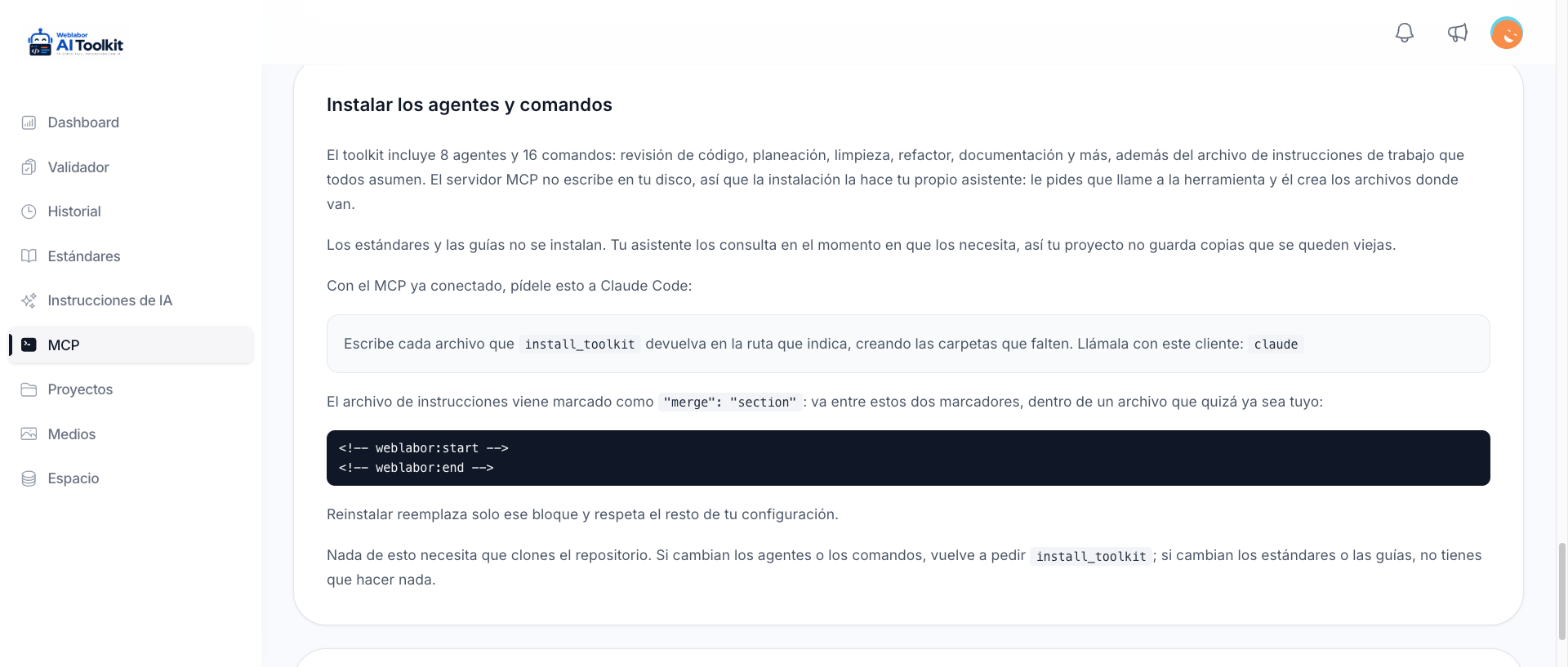
Con el servidor conectado, pídele a tu asistente:
Llama a install_toolkit con client: "claude" y escribe cada archivo que devuelva
en la ruta que indica, creando las carpetas que falten.
Usa "claude" para Claude Code, "codex" para Codex y "dsh" para DeepSeek Harness. La página MCP muestra esta misma instrucción con tu cliente ya puesto.
Qué cae en el disco
Todo va a la carpeta de configuración de tu propio cliente de IA, en tu directorio personal. Nada se escribe dentro del proyecto en el que estás trabajando.
| Cliente | Agentes | Comandos | Instrucciones de trabajo |
|---|---|---|---|
| Claude Code | ~/.claude/agents/<nombre>.md |
~/.claude/skills/<nombre>/SKILL.md |
~/.claude/CLAUDE.md |
| Codex | ~/.codex/agents/<nombre>.toml |
~/.codex/skills/<nombre>/SKILL.md |
~/.codex/AGENTS.md |
| DeepSeek Harness | ~/.dsh/skills/<nombre>/SKILL.md |
~/.dsh/skills/<nombre>/SKILL.md |
~/.dsh/AGENTS.md |
Las instrucciones de trabajo son las reglas que todo agente da por hechas. Ese archivo se mezcla en lugar de sobrescribirse: su contenido queda entre una marca weblabor:start y una weblabor:end, escritas como comentarios HTML, dentro de un archivo que quizá ya sea tuyo, así que reinstalar reemplaza ese bloque y deja en paz el resto de tu configuración.
La respuesta también nombra los archivos de agentes y comandos que se retiraron, para que tu asistente pueda borrar los que dejó atrás una instalación anterior.
Cuando el repositorio todavía guarda su visión, sus hallazgos pendientes, sus planes o sus análisis de negocio en docs/<proyecto>/, reinstalar los pasa al toolkit, al proyecto con el nombre de la carpeta del repositorio: los planes conservan su número y su estado y toman la rama en la que estás, y lo demás conserva su estado sin rama. Un documento que ya existe en el toolkit no se sobrescribe — tu asistente te dice cuáles, y esos se quedan en el repositorio. Los que pasó se quitan del repositorio en un solo commit. Desde entonces los encuentras en Tus proyectos y sus documentos.
Qué no se instala
Los estándares y las guías se quedan en el servidor. Tu asistente los lee cuando una tarea los necesita, y por eso nunca se pueden quedar viejos en tu proyecto — y por eso no hay nada que bajar cuando cambia una regla.
Comprueba que cayó
Pídele a tu asistente que corra esto, en este orden:
list_rules— confirma que el token sirve y que el analizador está configuradolist_standards— lista las categorías de estándares con su número de reglaslist_guides— lista las guíaslist_agents— lista los agentes y comandos
Luego fíjate a dónde fueron los archivos. Deben estar bajo la carpeta de tu propio cliente y no dentro del proyecto en el que trabajas. Si se copiaron al proyecto, el asistente leyó mal la instrucción: bórralos y vuelve a pedirlo, diciendo explícitamente que las rutas que devuelve install_toolkit son las rutas que se usan.
Dile a tu asistente que use el analizador
Instalar los agentes no hace por sí solo que cada tarea se revise. Agrega esto a las instrucciones de tu proyecto una vez que el cliente esté conectado — la página MCP lo muestra con la redacción de tu cliente:
Antes de finalizar cambios a archivos Laravel, Livewire, Blade, Tailwind o Alpine, llama
validate_codecon la ruta y el contenido final. Corrige los errores detectados; revisa y explica cualquier warning que decidas conservar.
Mantenerlo al día
| Qué cambió | Qué haces |
|---|---|
| Un estándar o una guía | Nada. Se leen del servidor en cada uso, así que el cambio está vivo desde el momento en que se publica. |
| Un agente o un comando | Normalmente nada: tu asistente reinstala solo, como se explica abajo. Siempre puedes volver a pedir install_toolkit; reinstalar sobrescribe las copias de tu cliente con las actuales. |
Las instrucciones de trabajo instaladas llevan una línea como Weblabor toolkit version: 0a589eff, la versión de la que salió la copia. Cada vez que tu asistente se conecta, el servidor le dice qué versión está sirviendo y le pide llamar install_toolkit y volver a escribir los archivos antes de seguir cualquier flujo cuando las dos no coinciden, o cuando sus instrucciones no declaran ninguna versión. Así que cuando el toolkit avanza, la siguiente sesión lo nota y reinstala sin que lo pidas.
Cuando las dos versiones coinciden, no hay nada que hacer ni nada que decir: tu asistente no instala nada y deja la versión fuera de lo que te reporta, salvo que le preguntes por ella.
Tu asistente también puede mandar la versión que declara su copia al llamar install_toolkit, como version: "0a589eff". Cuando es la versión que el servidor está sirviendo, la respuesta es un breve ya está al día, sin archivos que escribir. Cualquier otra versión, o ninguna, recibe la instalación completa, igual que siempre.
A un cliente sin forma de archivos — Cursor, VS Code o Gemini CLI — se le pide otra cosa: llamar install_toolkit solo para leer el archivo de instrucciones de trabajo, no escribir ni borrar nada, y seguir la guía de instalación que sirve el servidor con get_guide.
Dos síntomas quieren decir que la instalación es vieja: el asistente se pone a buscar los estándares como archivos dentro de tu proyecto, o pide un repositorio ai-toolkit al lado. Los dos son un asistente siguiendo instrucciones de antes de que existiera este arreglo. Reinstala y va a nombrar get_standard y get_guide en lugar de rutas de archivos.