
Consigue tu token primero — ve Consigue tu token de acceso. Lo necesitas a la mano, porque se muestra una sola vez.
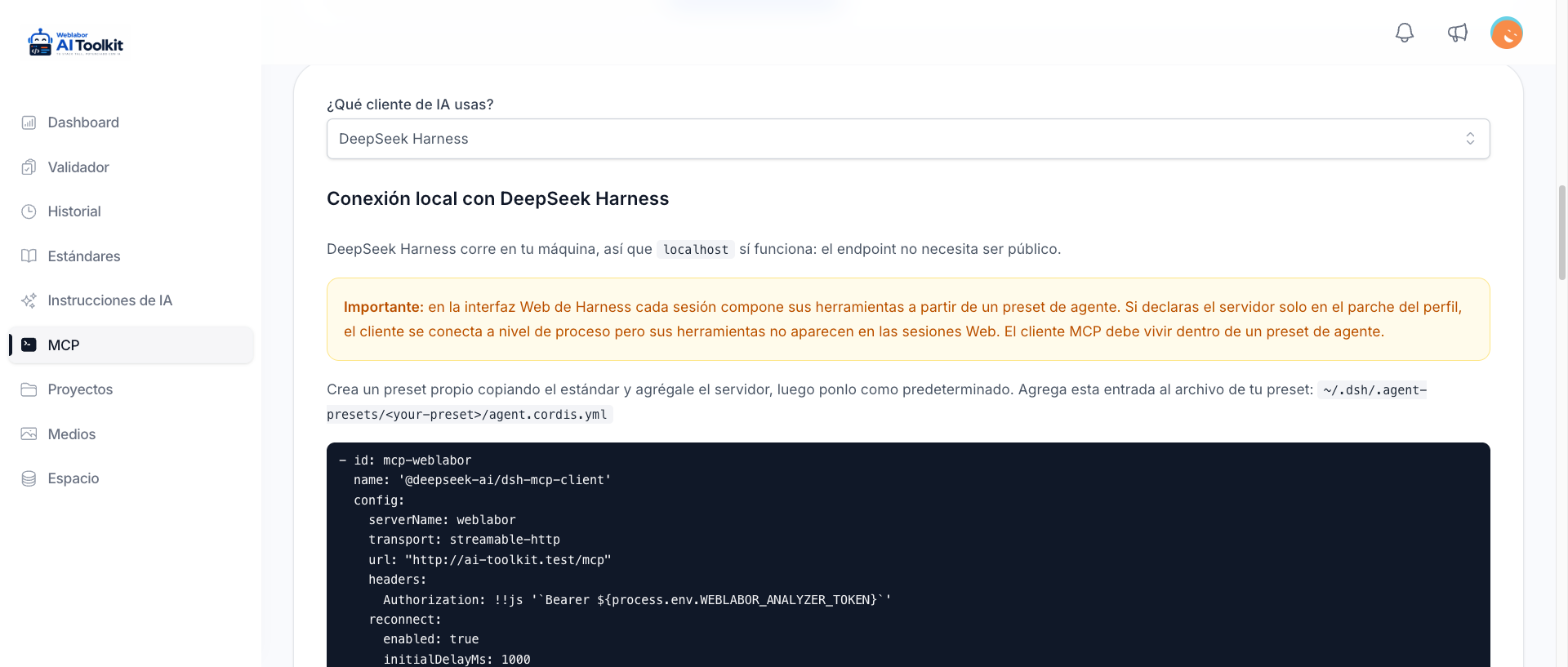
En la página MCP, elige DeepSeek Harness en "¿Qué cliente de IA usas?". La página te muestra entonces la URL del endpoint de este servidor, lista para copiar.
Harness corre en tu máquina, así que aquí localhost sí funciona: a diferencia de los conectores remotos de Claude, el endpoint no tiene que ser público ni HTTPS.
Lo único que aquí es distinto
En la interfaz Web de Harness, cada sesión compone sus herramientas a partir de un preset de agente. Si declaras el servidor sólo en el parche del perfil (~/.dsh/profiles/web/cordis.patch.yml), el cliente se conecta a nivel de proceso pero sus herramientas nunca llegan a tus sesiones Web. El cliente MCP tiene que vivir dentro de un preset.
Decláralo en un solo lugar. Un cliente declarado a la vez en el parche del perfil y en el preset te deja una segunda instancia que se conecta sin aparecer nunca en una sesión.
1. Pon el token en el entorno
Harness lo lee al arrancar, así que el token nunca queda escrito en un archivo de configuración. Agrégalo a ~/.dsh/.env:
WEBLABOR_ANALYZER_TOKEN="<tu-token>"
2. Copia el preset que viene incluido a uno tuyo
Harness lee los presets del usuario de ~/.dsh/.agent-presets/. Copia el preset standard en lugar de editarlo — el que viene incluido se sobrescribe en cada actualización de Harness.
mkdir -p ~/.dsh/.agent-presets/standard-weblabor
cp \
  ~/.npm/_npx/*/node_modules/@deepseek-ai/dsh/config/agent-presets/standard/agent.cordis.yml \
  ~/.dsh/.agent-presets/standard-weblabor/agent.cordis.yml
3. Agrega el servidor a tu preset
Añade esta fila a ~/.dsh/.agent-presets/standard-weblabor/agent.cordis.yml:
- id: mcp-weblabor
  name: '@deepseek-ai/dsh-mcp-client'
  config:
    serverName: weblabor
    transport: streamable-http
    url: '<el endpoint que muestra la página MCP>'
    headers:
      Authorization: !!js '`Bearer ${process.env.WEBLABOR_ANALYZER_TOKEN}`'
    reconnect:
      enabled: true
      initialDelayMs: 1000
      maxDelayMs: 30000
      maxAttempts: 30
El presupuesto generoso de reconnect es lo que mantiene vivo al cliente cuando el servidor todavía está arrancando al iniciar sesión. Con el presupuesto por omisión los intentos se pueden acabar, y el cliente se queda muerto hasta reiniciar — que es lo que en realidad es el MCP "desapareciendo" cada vez que cierras y vuelves a abrir Harness.
4. Ponlo como preset predeterminado
Apunta el predeterminado de Harness a tu preset en ~/.dsh/settings.yaml, para que cada sesión nueva lo monte:
agent-presets:
  default: standard-weblabor
5. Abre una sesión nueva
Harness relee los presets sin reiniciar, pero las sesiones ya abiertas conservan el preset con el que se crearon. Abre una nueva para ver las herramientas.
Comprueba la conexión
En la sesión nueva, pídele al asistente list_rules. Debe regresar con las reglas configuradas, lo que confirma a la vez que el token sirve y que el analizador está configurado.
Las herramientas llegan con el prefijo del nombre del servidor — mcp__weblabor__validate_code, mcp__weblabor__get_standard, y así. Tu asistente las reconoce por su nombre real, así que no cambies serverName después de conectar.
Para probar el token antes de armar todo esto, corre esto en tu terminal. La respuesta contiene serverInfo:
curl -X POST <el endpoint que muestra la página MCP> \
  -H "Authorization: Bearer <tu-token>" \
  -H "Content-Type: application/json" \
  -d '{"jsonrpc":"2.0","id":1,"method":"initialize","params":{}}'
Cuando no conecta
| Lo que ves | Causa | Arreglo |
|---|---|---|
| El cliente conecta pero ninguna sesión ve sus herramientas | el servidor está declarado en el parche del perfil en lugar de un preset | mueve la fila mcp-weblabor al preset y crea una sesión nueva |
Ninguna herramienta mcp__weblabor__* en una sesión nueva |
falta la fila en el preset, o la sesión es anterior al cambio de predeterminado | revisa los pasos 3 y 4 y abre otra sesión |
| Harness no arranca: "must be a top-level YAML array of loader patch entries" | se vació ~/.dsh/profiles/web/cordis.patch.yml, y un archivo de puros comentarios se lee como vacío |
escribe [] adentro |
Siguiente
Instala el toolkit — los agentes y comandos caen bajo ~/.dsh, escritos por el propio asistente.