
Consigue tu token primero — ve Consigue tu token de acceso. Lo necesitas a la mano, porque se muestra una sola vez.
En la página MCP, elige Cursor como tu cliente. La página te muestra entonces la URL del endpoint de este servidor, lista para copiar.
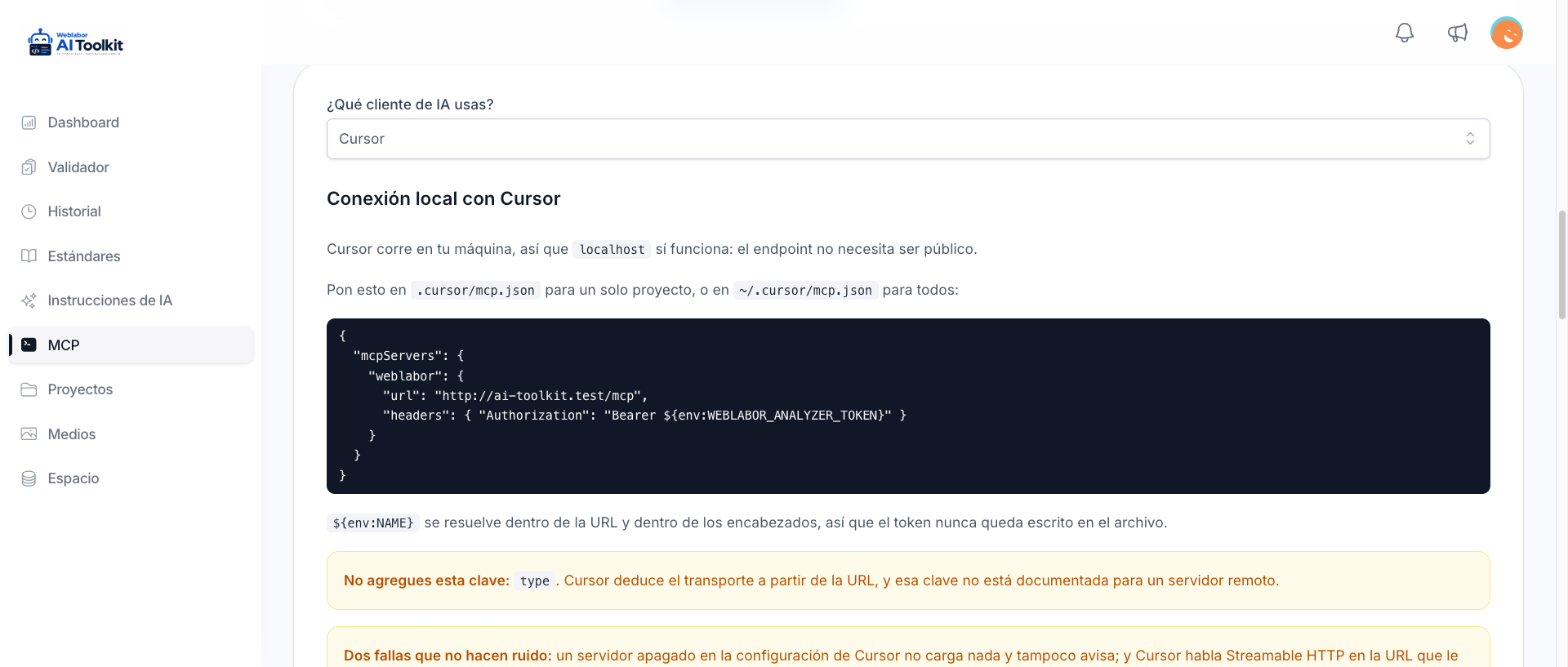
Cursor corre en tu máquina, así que aquí localhost sí funciona: a diferencia del conector remoto de Claude, el endpoint no tiene que ser público ni alcanzable desde internet.
Agrega el servidor
Escribe esto en .cursor/mcp.json para un proyecto, o en ~/.cursor/mcp.json para todos los proyectos de esta máquina:
{
  "mcpServers": {
    "weblabor": {
      "url": "<el endpoint que muestra la página MCP>",
      "headers": { "Authorization": "Bearer ${env:WEBLABOR_ANALYZER_TOKEN}" }
    }
  }
}
El token no queda escrito en el archivo. Cursor resuelve variables en url y en headers, así que ${env:WEBLABOR_ANALYZER_TOKEN} lo toma del entorno en el que arrancó Cursor:
export WEBLABOR_ANALYZER_TOKEN="<tu-token>"
Aquí no hay clave type
Cursor deduce el transporte de url, y no documenta un type para un servidor remoto. Con esas dos claves basta. Un type copiado de un fragmento de VS Code o de Claude Code, donde sí es obligatorio, no va aquí — déjalo fuera.
La URL se usa tal cual
Cursor habla Streamable HTTP en la dirección que le das y no intenta nada más. No hay respaldo a otra ruta, así que un endpoint terminado en /sse simplemente regresa 404. Copia la URL de la página MCP en lugar de adaptar la de las instrucciones de otro cliente.
Aplica un cambio
Después de editar el archivo, apaga y vuelve a prender el servidor en la configuración. Ésa es la instrucción que de verdad hace que Cursor lo lea otra vez.
Échale un ojo a ese interruptor en general: un servidor apagado ahí no carga nada ni reporta nada — ni error, ni herramientas. Cuando parezca que el analizador desapareció, míralo primero.
No limites las herramientas
Deja el servidor con todas sus herramientas. Recortarlo a validate_code bloquea install_toolkit, get_standard y get_guide, que son justo las que hacen que todo lo demás funcione.
Comprueba la conexión
Pídele a Cursor que corra list_rules. Debe regresar con las reglas configuradas, lo que confirma a la vez que el token sirve y que el analizador está configurado.
Para probar el token antes de configurar Cursor, corre esto en tu terminal. La respuesta contiene serverInfo:
curl -X POST <el endpoint que muestra la página MCP> \
  -H "Authorization: Bearer <tu-token>" \
  -H "Content-Type: application/json" \
  -d '{"jsonrpc":"2.0","id":1,"method":"initialize","params":{}}'
Cuando no conecta
| Lo que ves | Causa | Arreglo |
|---|---|---|
| El servidor aparece pero no trae herramientas | está apagado en la configuración de Cursor | préndelo |
| Nada cambia después de editar el archivo | Cursor sigue corriendo con la configuración que ya había leído | apaga y prende el servidor |
| Toda llamada regresa 404 | la URL trae una ruta como /sse |
usa el endpoint tal como lo muestra la página MCP |
| Toda llamada falla como si el token estuviera mal | WEBLABOR_ANALYZER_TOKEN no está en el entorno en el que arrancó Cursor |
expórtalo y lanza Cursor desde esa shell |
Qué sirve desde aquí
El analizador, los estándares y las guías sirven hoy desde Cursor: se leen a través de las herramientas del servidor y no se escribe nada en tu disco, así que no hay nada que instalar para eso.
Los agentes y los comandos son archivos, y todavía no se escriben para Cursor — ve Instala el toolkit para saber qué clientes los reciben.
Siguiente
Analiza un archivo — qué pedir y qué regresa.