
Hay dos maneras de que se revise un archivo: pegarlo en el Validador o dejar que lo mande tu asistente. Las dos ejecutan las mismas reglas, devuelven el mismo veredicto y caen en el mismo historial.
Desde la plataforma
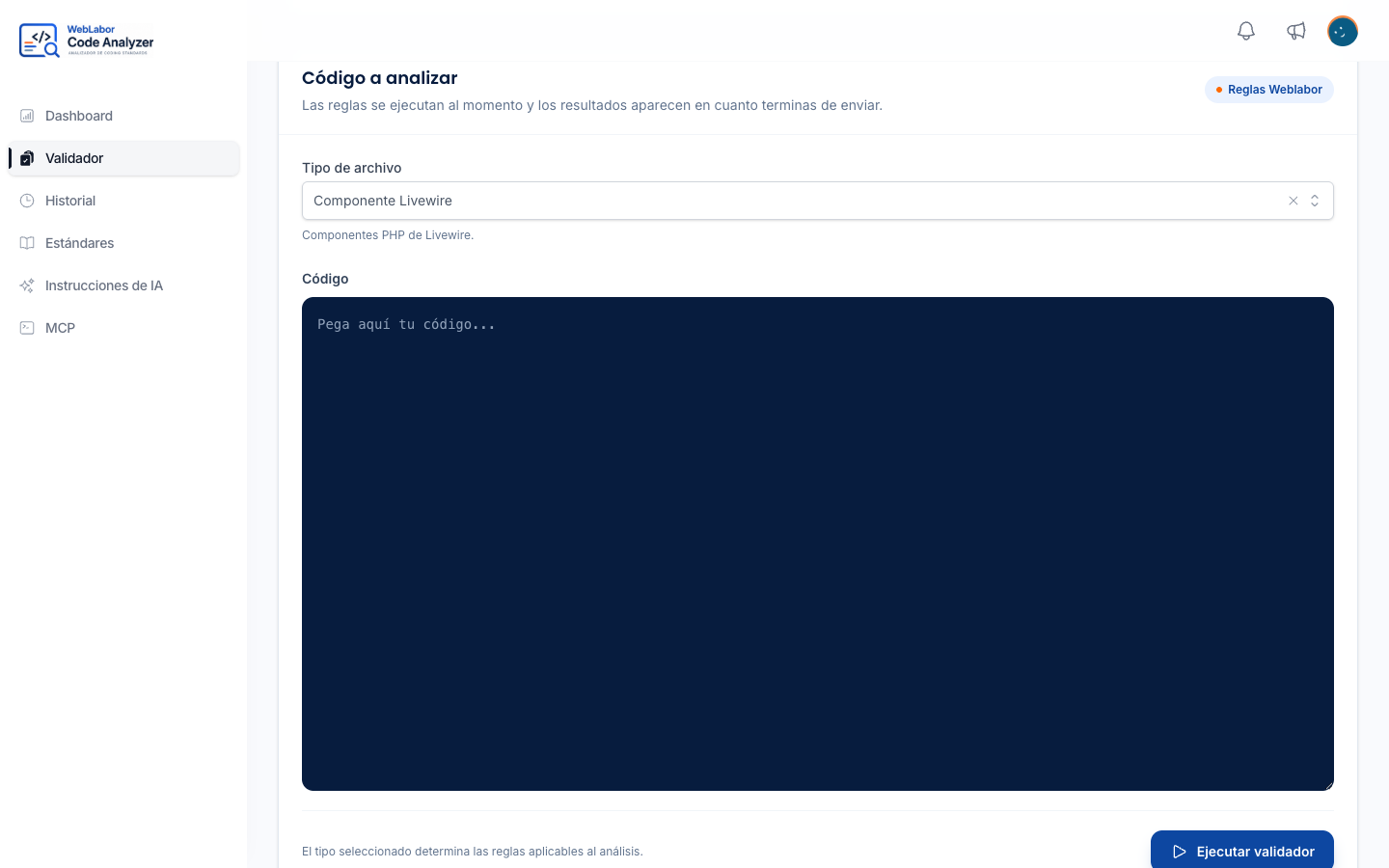
Abre Validador en el menú lateral.
- Elige el Tipo de archivo. Eso es lo que decide qué reglas aplican, así que un componente Livewire revisado como archivo PHP se revisa con menos reglas de las que le tocan.
- Si quieres, escribe el Proyecto: el nombre de la carpeta del repositorio de donde viene el archivo. Una ejecución sin él queda sin proyecto.
- Pega el archivo en Código. Un archivo por ejecución.
- Presiona Ejecutar validador.
Las reglas corren de inmediato y los resultados aparecen abajo en cuanto termina la ejecución. Cómo leer lo que regresa está en Leer un hallazgo.
Estos son los tipos que puedes elegir:
| Tipo de archivo | Para qué es |
|---|---|
| Archivo PHP | Clases, servicios, modelos y código PHP general |
| Modelo Eloquent | Modelos Eloquent de Laravel |
| Componente Livewire | Componentes PHP de Livewire |
| Archivo Blade | Vistas y componentes Blade |
| Tailwind / Alpine | Markup Blade con clases Tailwind y directivas Alpine |
El Validador es la manera más rápida de resolver una duda sobre un archivo suelto —un fragmento que te mandaron, un archivo que estás por copiar de otro proyecto— sin conectar nada primero.
Desde tu asistente
Un asistente con el toolkit instalado llama al analizador él mismo, con la ruta del archivo, su contenido completo y actual y el proyecto — el nombre de la carpeta del repositorio. Lo hace por su cuenta después de escribir un archivo, y también se lo puedes pedir directo: dile que revise el archivo contra los estándares.
La ruta es lo que le dice al analizador qué reglas aplican, así que el asistente manda la ruta real dentro del repositorio. El servidor nunca lee tu disco: trabaja con el texto que recibió, y por eso el contenido tiene que ser el actual y no el que estaba en disco antes de la última edición.
Si todavía no tienes nada conectado, empieza por Instalar el toolkit y Conectar Claude Code.
Qué cubre una ejecución
Una ejecución mira un archivo y reporta lo que puede probar con ese archivo solo. No abre los archivos de alrededor, así que todo lo que dependa de qué más existe en el proyecto queda fuera de lo que una ejecución puede responder: Lo que el analizador no puede revisar.
Dentro de ese límite el veredicto es el mismo en todos lados. La plataforma y tu asistente ejecutan las mismas reglas sobre el mismo archivo, así que un archivo que pasa en una pasa en el otro.
Después de la ejecución
Cada ejecución se guarda, sin importar por dónde empezó, y puedes volver a ella con el código y los hallazgos tal como estaban: El historial de análisis.
Un archivo que regresa con errores vale la pena volver a ejecutarlo después del arreglo, en lugar de darlo por correcto. La segunda ejecución es la que cierra la primera.
Cuánto se analiza cada proyecto
El panel, la primera pantalla del espacio de trabajo, cuenta tus ejecuciones. Elige Por proyecto en Métrica para verlas agrupadas por proyecto, y usa Proyecto para quedarte solo con las cifras de uno. Las ejecuciones que nunca nombraron un proyecto — todas las que se hicieron antes de que se registrara, y las de cualquier asistente que no lo manda — se juntan en Sin proyecto. El panel solo cuenta tus propias ejecuciones. Lo demás que muestra está en El panel de estadísticas.