
Todas las validaciones se guardan, ya sea desde el validador web o desde tu cliente de IA. Abre Historial en el menú lateral para volver a una con su código, sus hallazgos y su veredicto exactamente como estaban.
Ves tus propias ejecuciones y las de nadie más.
Encontrar una ejecución
La lista de la izquierda tiene las últimas validaciones, de la más nueva a la más vieja y partidas por día, con Hoy y Ayer nombrados en lugar de fechados. Cada entrada muestra el archivo, la hora y de dónde vino la ejecución. Ver más carga otra página.
El filtro de arriba de la lista busca por proyecto, por nombre de archivo, por ruta y por validador, así que con escribir parte del nombre casi siempre basta.
Al seleccionar una ejecución, queda en la dirección de la página. Puedes salir y volver a la misma ejecución con el enlace, y recargar sin perder tu lugar.
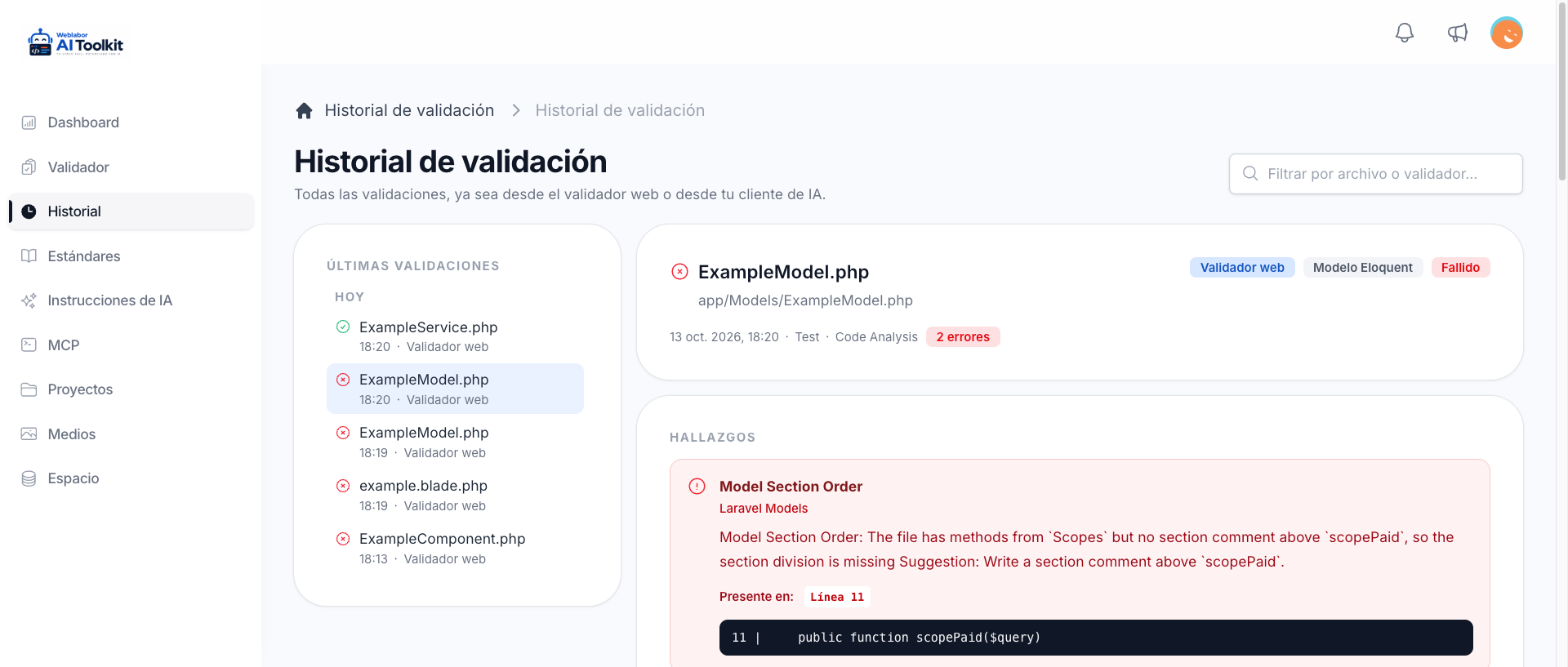
Qué muestra una ejecución
| Sección | Qué contiene |
|---|---|
| El encabezado | El nombre del archivo y su ruta, el tipo de archivo, cuándo corrió, quién la corrió, qué validador, cuánto tardó y el número de errores y advertencias |
| Hallazgos | Cada regla que reportó, con sus líneas y el código señalado. Leer un hallazgo |
| Código validado | El archivo como se analizó, numerado, con cada línea señalada marcada en su lugar y coloreada según su severidad |
| Reglas ejecutadas | Cada regla que aplicó la ejecución, agrupadas por estándar, y si pasó o no. Abre una para ver qué decidió |
| Ejecuciones anteriores de este archivo | Ejecuciones previas del mismo archivo, para comparar un arreglo contra lo que había antes |
Reglas ejecutadas es la sección que responde "¿esto siquiera se revisó?". Una regla que no aparece ahí no aplicaba a ese tipo de archivo, y una regla que aparece y pasó es una regla que corrió y no encontró nada.
De dónde vino una ejecución
| Origen | Qué la empezó |
|---|---|
| Validador web | Alguien pegó el archivo en la pantalla del Validador |
| MCP | Un asistente mandó el archivo por la conexión |
| Proceso automático | La ejecución la empezó el servidor y no una persona |
| Histórico | La ejecución se registró antes de que la plataforma guardara de dónde venía cada ejecución |
Las dos rutas están descritas en Analizar un archivo.
Una ejecución que nunca terminó
Una ejecución termina dentro de la petición que la empezó, así que una que sigue marcada como corriendo quiere decir que esa petición se murió. No hay nada que esperar. Abrirla la cierra y te lo dice: valida el archivo otra vez para obtener sus resultados.
Usar el historial en un arreglo
La comparación útil no es entre dos archivos sino entre dos ejecuciones del mismo archivo. Arregla lo que nombraron los hallazgos, vuelve a ejecutar el archivo y abre la nueva ejecución: Ejecuciones anteriores de este archivo deja la vieja a un clic, y las dos listas de hallazgos dicen si el arreglo cerró lo que tenía que cerrar y si abrió algo nuevo.