Consigue tu token primero — ve Consigue tu token de acceso. Lo necesitas a la mano, porque se muestra una sola vez.
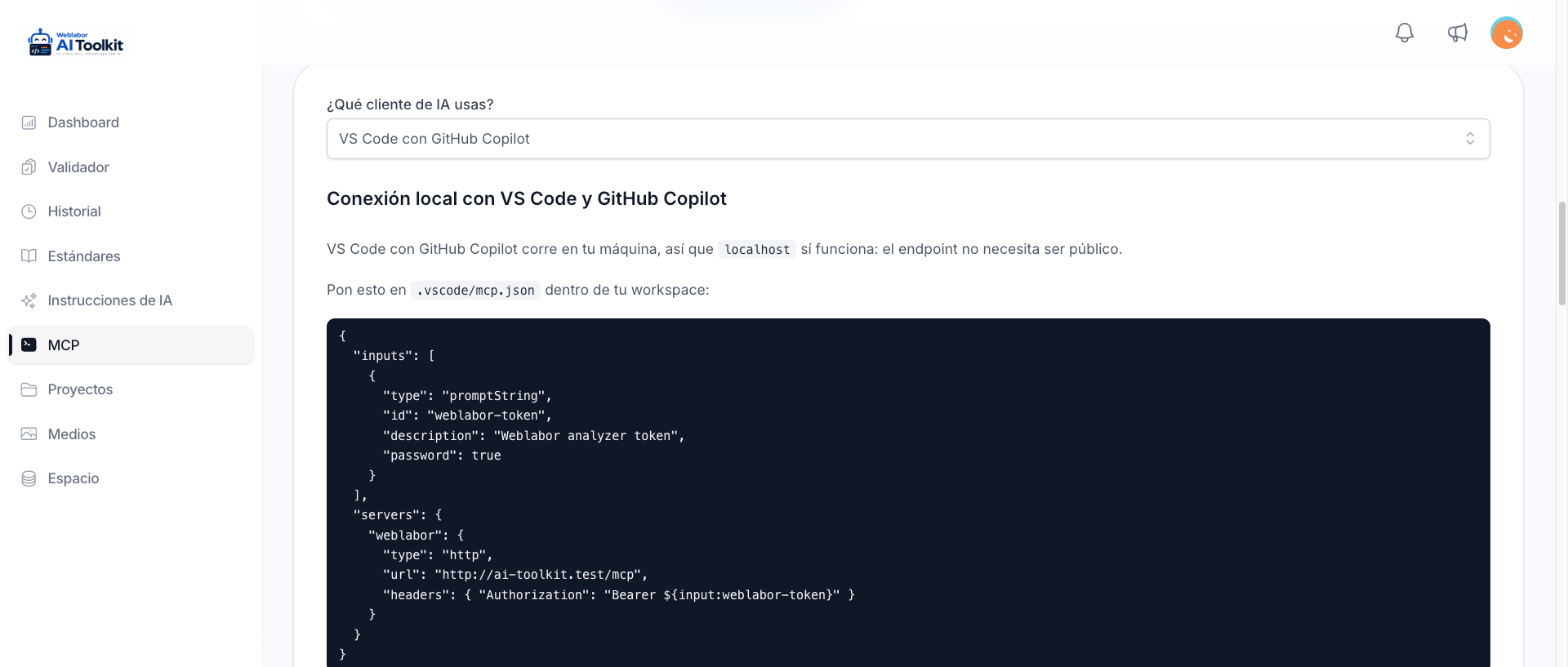
En la página MCP, elige VS Code con GitHub Copilot como tu cliente. La página te muestra entonces la URL del endpoint de este servidor, lista para copiar.
VS Code corre en tu máquina, así que aquí localhost sí funciona: a diferencia del conector remoto de Claude, el endpoint no tiene que ser público ni alcanzable desde internet.
Agrega el servidor
Para un solo espacio de trabajo, escribe esto en .vscode/mcp.json. Para todos, corre MCP: Open User Configuration desde la paleta de comandos y escríbelo en el archivo que se abre.
{
  "inputs": [
    {
      "type": "promptString",
      "id": "weblabor-token",
      "description": "Weblabor analyzer token",
      "password": true
    }
  ],
  "servers": {
    "weblabor": {
      "type": "http",
      "url": "<el endpoint que muestra la página MCP>",
      "headers": { "Authorization": "Bearer ${input:weblabor-token}" }
    }
  }
}
Este archivo se puede comitear
${input:weblabor-token} hace que VS Code te pida el token la primera vez que arranca el servidor, y guarda la respuesta en su propio almacén de secretos. El archivo tiene la pregunta, nunca la respuesta — así que .vscode/mcp.json puede irse al repositorio y a cada quien se le pide una vez su propio token.
${env:WEBLABOR_ANALYZER_TOKEN} también sirve, si prefieres tenerlo en tu entorno.
Las dos claves que todos equivocan
VS Code es la excepción por partida doble, y las dos fallas son silenciosas — un bloque copiado de las instrucciones de otro cliente se lee como si no hubiera nada:
- La clave de nivel superior es
servers. Todos los demás clientes la llamanmcpServers. "type": "http"aquí es obligatorio. Cursor no debe llevarlo; VS Code sí.
Aplica un cambio
Después de editar el archivo, corre MCP: List Servers desde la paleta de comandos y reinicia el servidor desde ahí.
No limites las herramientas
Deja el servidor con todas sus herramientas. Recortarlo a validate_code bloquea install_toolkit, get_standard y get_guide, que son justo las que hacen que todo lo demás funcione.
Comprueba la conexión
MCP: List Servers muestra el servidor y su estado. Luego pídele list_rules a tu asistente dentro de VS Code: debe regresar con las reglas configuradas, lo que confirma a la vez que el token sirve y que el analizador está configurado.
Para probar el token antes de configurar VS Code, corre esto en tu terminal. La respuesta contiene serverInfo:
curl -X POST <el endpoint que muestra la página MCP> \
  -H "Authorization: Bearer <tu-token>" \
  -H "Content-Type: application/json" \
  -d '{"jsonrpc":"2.0","id":1,"method":"initialize","params":{}}'
Cuando no conecta
| Lo que ves | Causa | Arreglo |
|---|---|---|
| El servidor se ignora y nada reporta un error | la clave de nivel superior es mcpServers en lugar de servers |
renómbrala |
| El servidor nunca arranca | falta "type": "http" |
agrégalo |
| Nunca te pide el token | el id de inputs y el de ${input:...} no son la misma cadena |
haz que coincidan |
| Nada cambia después de editar el archivo | el servidor sigue corriendo con la configuración con la que arrancó | reinícialo desde MCP: List Servers |
Qué sirve desde aquí
El analizador, los estándares y las guías sirven hoy desde VS Code: se leen a través de las herramientas del servidor y no se escribe nada en tu disco, así que no hay nada que instalar para eso.
Los agentes y los comandos son archivos, y todavía no se escriben para VS Code — ve Instala el toolkit para saber qué clientes los reciben.
Siguiente
Analiza un archivo — qué pedir y qué regresa.