
Un comando que solo tiene tu proyecto
Los comandos del toolkit son los mismos para todos los proyectos. Hay trabajo que solo tiene sentido en uno: preparar las notas de una versión como las quiere ese cliente, revisar la configuración de pagos de una integración en particular, correr una rutina que tu equipo repite cada semana. Un comando interno es esa rutina, escrita una vez y ejecutada por su nombre.
No es un archivo de tu repositorio. Se guarda en tu proyecto dentro del toolkit, en su carpeta commands/, así que:
- Es el mismo en cualquier rama: cambiar de rama nunca lo esconde ni lo cambia.
- Funciona en cualquier computadora conectada con tu token, sin copiar nada.
- Solo tú lo ves, igual que el resto de los documentos de tu proyecto.
Dos comandos se encargan de ellos: /make-command escribe uno y /call lo ejecuta.
Escribir uno
-
En el repositorio del proyecto, escribe
/make-commandseguido de un nombre y de lo que debe hacer el comando. Por ejemplo:/make-command release-notes escribe las notas de una versión a partir de sus commits, con el formato que aprobó el cliente en brand/release-format.md -
Responde lo que tu asistente todavía necesita. Pregunta solo lo que no dijiste, todo de una vez: para qué sirve el comando, qué información recibe cuando lo llamas, qué debes tener cuando termine y si lee algún documento del proyecto.
-
Lee el texto completo que te muestra. Tiene un título con el nombre, una descripción de una línea, una sección Qué recibe y una sección Qué hace, escritas en tu idioma.
-
Apruébalo, o di qué cambiar. No se guarda nada hasta que lo apruebas.
Una vez aprobado, el comando aparece en tu proyecto en Proyectos, dentro de su carpeta commands/:
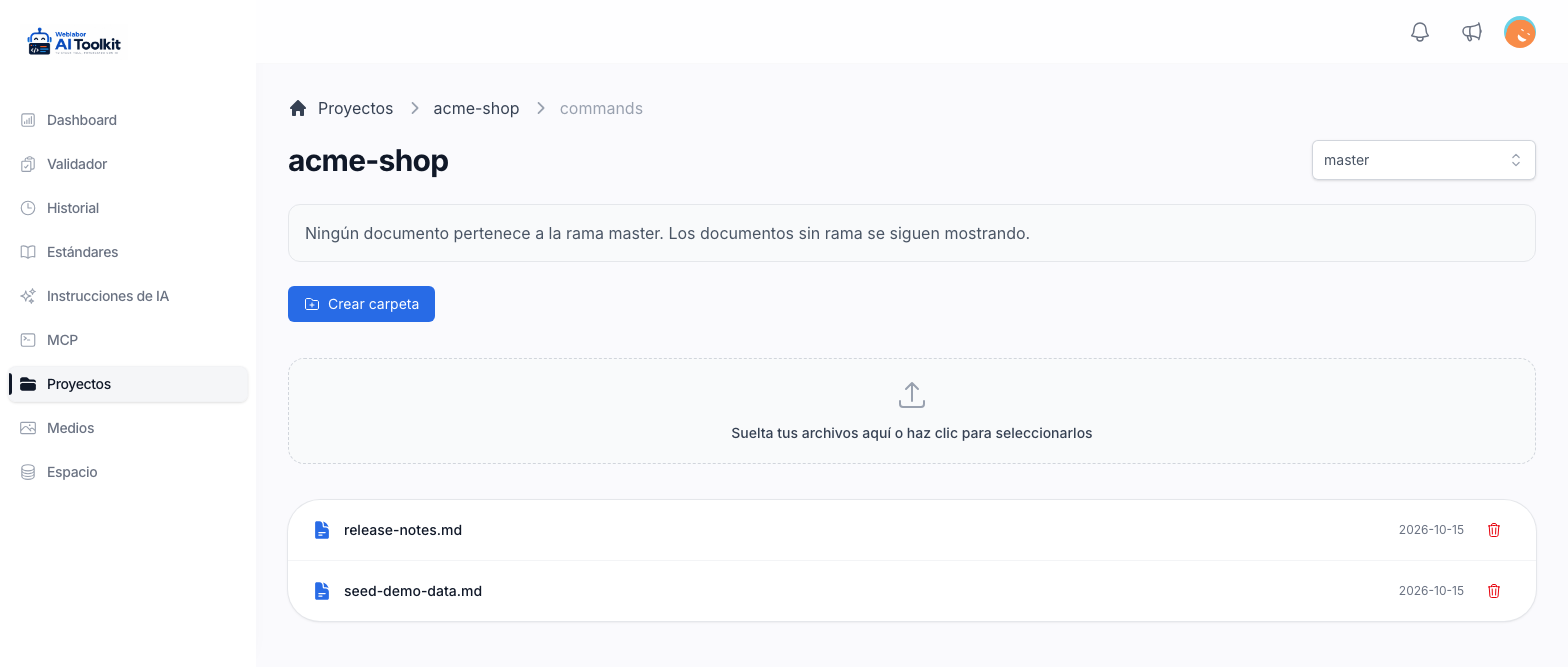
El nombre debe ir en minúsculas con palabras unidas por guiones, como release-notes, y no puede ser el de un comando o un agente del toolkit. Tu asistente rechaza cualquier otro y te sugiere uno que sí sirva.
Ejecutarlo
Escribe /call seguido del nombre y de la información que recibe:
/call release-notes 2.4.0
Tu asistente dice en una línea qué comando va a ejecutar y luego lo sigue. Un comando interno corre con las mismas reglas que cualquier otra petición: sigue preguntando antes de cambiar algo, sigue validando lo que escribe y no puede apagar ninguna regla del toolkit. Solo corre cuando tú lo llamas.
/callsin nombre lista los comandos internos de tu proyecto, cada uno con su descripción de una línea.- Un nombre que no existe muestra la misma lista y sugiere el más parecido. No corre nada hasta que lo llamas por su nombre correcto.
- Un proyecto sin comandos internos lo dice y te manda a
/make-command.
Cambiar uno
Vuelve a correr /make-command con el mismo nombre. Tu asistente te muestra primero el texto actual, te pregunta qué cambiar y guarda la versión nueva cuando la apruebas.
También puedes cambiarlo a mano en Proyectos, como explica Tus proyectos y sus documentos: abre el comando en la carpeta commands/ del proyecto y pulsa Editar, o sube a esa carpeta un archivo .md con su nombre. Si el nombre ya existe, se te pregunta si quieres reemplazar el documento, y solo cambia su contenido. En los dos casos sigue la misma forma —título, descripción de una línea, qué recibe y qué hace— para que /call lo liste bien.
Cuando no hay conexión
Los dos comandos se detienen y lo dicen cuando tu asistente no puede llegar al toolkit. Nunca buscan el comando en tu repositorio: el proyecto en el toolkit es el único lugar donde viven los comandos internos.
Los documentos de trabajo funcionan igual
El mismo lugar guarda los documentos de trabajo que le pides a tu asistente que conserve: una investigación, un manual de tus funciones, notas para después. Basta con decir «guarda esto»; para leer uno, crearlo o ir actualizándolo mientras trabajas, usa /cloud-doc seguido de su ruta, como /cloud-doc research/payments.md. La documentación del código y las guías de ayuda siguen en tu repositorio, igual que cualquier cosa que pidas guardar ahí.
Sigue por aquí
- Qué hace cada comando — los comandos propios del toolkit y cuál usar en cada caso.
- Tus proyectos y sus documentos — recorrer los documentos de un proyecto y subir los tuyos.