Dónde está
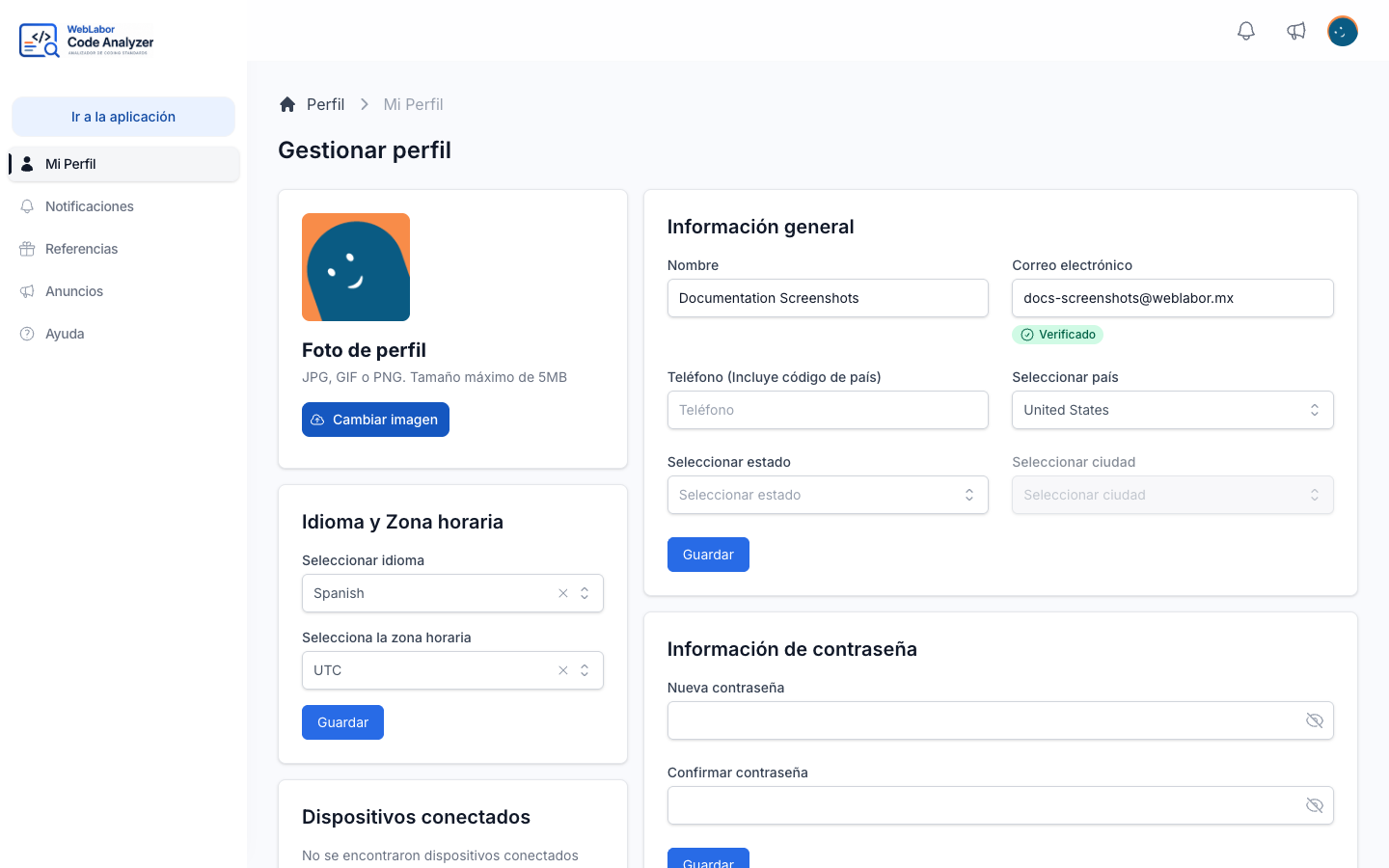
Todo lo de tu cuenta vive en una sola página, Gestionar perfil. Cada bloque se guarda por su cuenta: presiona Guardar dentro del bloque que cambiaste y el resto se queda como está.
Información general
Tu Nombre, la identidad con la que entras y dónde estás — Seleccionar país, Seleccionar estado, Seleccionar ciudad. Las listas de estado y ciudad siguen al país que elijas, así que cambia primero el país.
Qué campos de identidad ves depende de cómo esté configurado tu ingreso: un Correo electrónico, un Teléfono (Incluye código de país), un Nombre de usuario, o más de uno de ellos.
Si el sitio pide verificación, cambiar tu correo o tu teléfono no es cuestión de escribir el valor nuevo y guardar. Se te pide confirmarlo antes con el código que llega ahí, y el campo lo dice: el guardado no pasa hasta que lo hagas. Eso es lo que evita que un dedazo te deje fuera de la dirección con la que entras.
Foto de perfil
En Foto de perfil, suelta una imagen en el recuadro o haz clic en él para elegirla — un JPG, GIF o PNG de hasta 5MB. Se actualiza en cuanto termina la subida; no hay un guardado aparte. La foto queda en la carpeta Profile de tu biblioteca de Medios; ve Tu biblioteca de medios.
Cuando ya tienes una foto, la nueva pregunta primero ¿Reemplazar … por …?: Mantenerla en la biblioteca deja la foto anterior en la biblioteca, Borrarla de la biblioteca la borra también de ahí, y Cancelar conserva la foto que tenías.
Junto a la foto actual, Quitar de este registro la quita de tu perfil y la deja en la biblioteca, y Eliminar de la biblioteca multimedia la borra por completo.
Idioma y Zona horaria
Dos ajustes, que se guardan juntos.
Seleccionar idioma elige el idioma en el que la plataforma te responde: español o inglés. Cambia el panel entero, incluidos los comandos y agentes listados en Instrucciones de IA: elige español y lees las instrucciones completas de cada comando en español.
Lo que no cambia es lo que recibe tu asistente de IA. La conexión siempre entrega el original en inglés, porque un agente que siguiera una traducción estaría siguiendo un documento que nadie revisó. Así que puedes leer un comando en español mientras tu asistente corre el texto en inglés de ese mismo comando: el mismo contenido, una sola fuente revisada.
Selecciona la zona horaria decide cómo se te muestran las horas en toda la plataforma: cuándo se usó un token por última vez, cuándo se analizó algo, cuándo se publicó una entrada. No cambia nada sobre cuándo ocurren las cosas, solo cómo se leen.
Información de contraseña
Pon una contraseña nueva escribiéndola en Nueva contraseña y otra vez en Confirmar contraseña, y guarda. Una contraseña es de al menos 8 caracteres. No hay nada que confirmar por correo después: el cambio toma efecto de inmediato.
Si tu cuenta tiene habilitado un PIN de seguridad, se administra en su propio bloque de la misma página. Es un PIN de 4 dígitos para confirmar tu identidad en acciones importantes, y es aparte de tu contraseña.
Dispositivos conectados
Una lista de las sesiones abiertas ahora mismo en tu cuenta, cada una con dónde se vio, su dirección y su Última actividad. Aquella desde la que estás leyendo esto viene marcada como Este dispositivo.
Desconectar termina una de ellas. Desconectar todos los demás dispositivos termina todas menos la que estás usando, que es la respuesta más rápida a una laptop que ya no tienes o a una sesión que no reconoces.
Desconectar un dispositivo no toca tus tokens de acceso. Una sesión y un token son cosas distintas: cerrar una sesión de navegador en una laptop vieja deja conectado a cualquier asistente que use un token. Revocar se cubre en Cuida tus tokens.
Notificaciones
Notificación por correo electrónico enciende el correo sobre las acciones de tu cuenta. Notificación push aparece cuando el sitio la soporta y le pide permiso a tu navegador la primera vez que la enciendes; aplica al navegador en el que estás y no a tu cuenta entera, así que cada navegador se enciende por separado. Prueba manda una al navegador en el que estás para que confirmes que llega antes de depender de ella.
Eliminar tu cuenta
Eliminar cuenta te pide confirmar y luego borra la cuenta y todo lo que cuelga de ella. No se puede deshacer y no hay periodo de gracia. Si lo que en realidad quieres es que un asistente deje de alcanzar el analizador, revoca su token en su lugar — mira Cuida tus tokens.
Sigue por aquí
- Cuida tus tokens — rotar y revocar los tokens que usan tus asistentes.
- Qué hace cada comando — los comandos que ya puedes leer en el idioma que acabas de elegir.