
Tu biblioteca de medios guarda los archivos de tu cuenta, en carpetas que organizas tú. Abre Medios en el menú lateral. Tu foto de perfil también vive aquí, en la carpeta Profile, que es donde queda al subirla desde Gestionar perfil.
Los documentos y archivos de tus proyectos no están en esta biblioteca: se guardan con cada proyecto, en Proyectos. Los dos cuentan contra el mismo espacio.
Moverte por ella
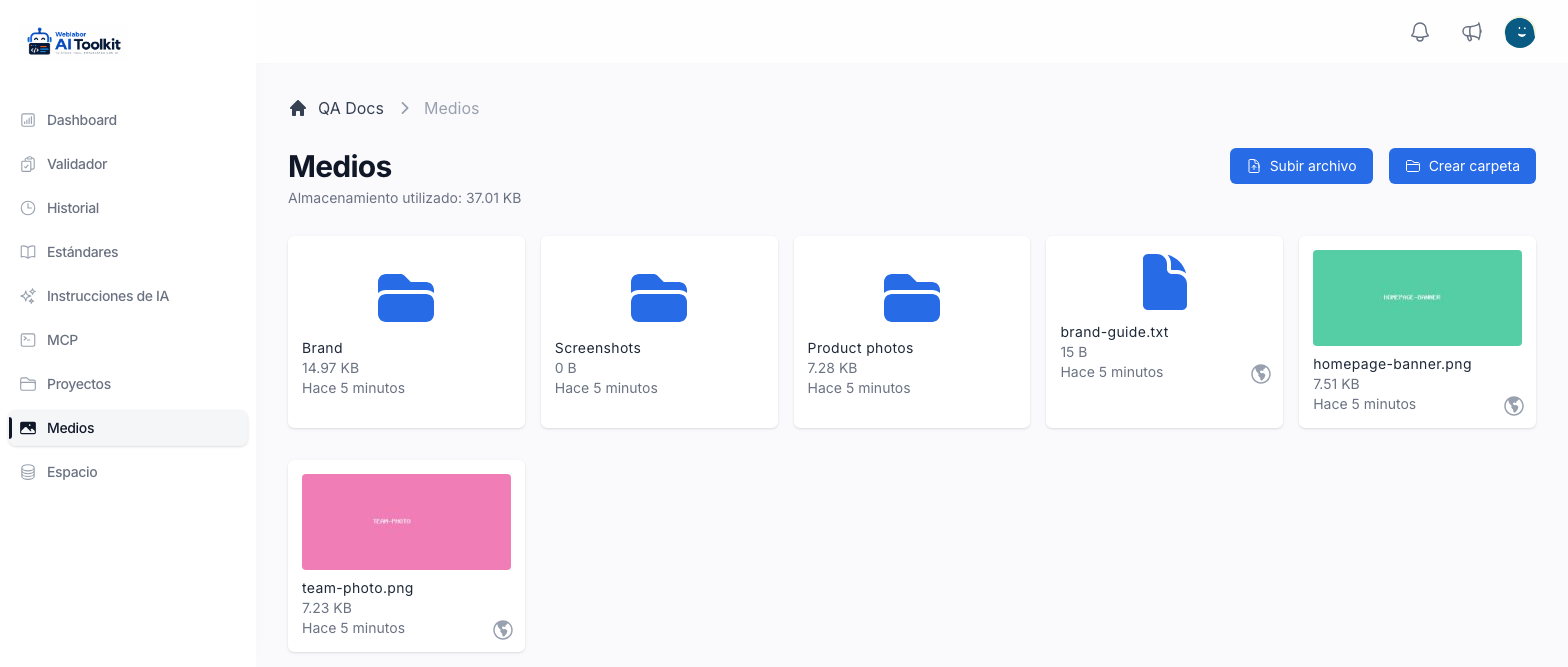
La página abre en tu carpeta principal, titulada Medios. Debajo del título, Almacenamiento utilizado dice cuánto ocupa la carpeta en la que estás. Cada carpeta y cada archivo muestra su tamaño y hace cuánto se agregó.
- Haz doble clic en una carpeta para abrirla. La ruta de arriba del título te lleva de vuelta hacia arriba.
- Haz doble clic en un archivo para abrir sus detalles.
- Haz clic en una carpeta o un archivo para seleccionarlo: sus acciones aparecen arriba a la derecha. Con clic derecho aparecen las mismas acciones junto al puntero. En una pantalla pequeña los botones muestran solo su icono.
| Seleccionado | Acciones |
|---|---|
| Una carpeta | Abrir, Editar, Copiar ruta, Eliminar |
| Un archivo | Detalles, Editar, Copiar URL, Eliminar |
Subir archivos
Presiona Subir archivo y elige uno o varios archivos, o arrástralos sobre la página y suéltalos. Cada uno va a la carpeta en la que estás.
La Cola de carga de la esquina muestra el avance de cada archivo. Puedes minimizarla mientras trabaja, cancelar un archivo o presionar Cancelar todo. Un archivo que termina dice ¡Archivo subido! y sale de la cola a los pocos segundos.
Un archivo se rechaza con Archivo no subido y el motivo cuando:
- pesa más de 110 MB: el mensaje da su tamaño y el máximo;
- tu cuenta tiene un límite de espacio y el archivo no cabe en lo que queda: el mensaje dice Te has quedado sin espacio.
Una imagen de más de 2000 píxeles por cualquier lado se reduce para caber, conservando sus proporciones. De cada imagen se hacen copias más pequeñas; si no se pudieron hacer, su recuadro dice No se pudieron generar las copias de este archivo, y el archivo en sí sigue ahí.
Crear una carpeta
- Presiona Crear carpeta.
- Escribe su Nombre de la carpeta: de 2 a 60 caracteres, hecho de letras, números, espacios, guiones, guiones bajos, paréntesis,
&y+. - Presiona Crear.
La carpeta se crea dentro de la que estás. Dos carpetas en el mismo lugar no pueden compartir nombre: Ya existe una carpeta con ese nombre aquí.
Los detalles de un archivo
Detalles muestra una vista previa del archivo, un enlace para Abrir archivo en una nueva pestaña, su Nombre, su Tamaño y su Tipo de archivo. En una imagen, Tamaños lista las copias más pequeñas que se hicieron de ella, cada una con su medida y su peso y un enlace para Abrir este tamaño. Esas copias cuentan en el tamaño de la imagen.
Copiar URL copia la dirección del archivo, para pegarla donde quieras mostrarlo o compartirlo.
Renombrar o mover
Editar en un archivo abre Editar archivo: cambia su Nombre (la extensión se queda como está), elige otra carpeta en Ruta para moverlo ahí, y agrega una Descripción si quieres. Presiona Editar para guardar. Renombrar un archivo no cambia su dirección, así que un enlace que ya compartiste sigue funcionando.
Editar en una carpeta abre Editar carpeta, con su Nombre y su Ruta. Una carpeta no se puede mover dentro de sí misma ni dentro de una de sus propias carpetas.
Eliminar
Eliminar pregunta ¿Estás seguro? antes de hacer nada; presiona Confirmar para seguir.
- Eliminar un archivo lo quita de donde se usaba. Si era tu foto de perfil, tu perfil vuelve a la imagen predeterminada.
- Eliminar una carpeta elimina todo lo que tiene dentro, carpetas y archivos por igual.
Ninguna de las dos cosas se puede deshacer. Eliminar es lo que libera tu espacio de archivos; mira cuánto te queda en Tu espacio.
Sigue por aquí
- Tu espacio — cuánto ocupan tus archivos y el resto de tu cuenta.
- Tu perfil y tu idioma — la foto de perfil que se guarda aquí.