
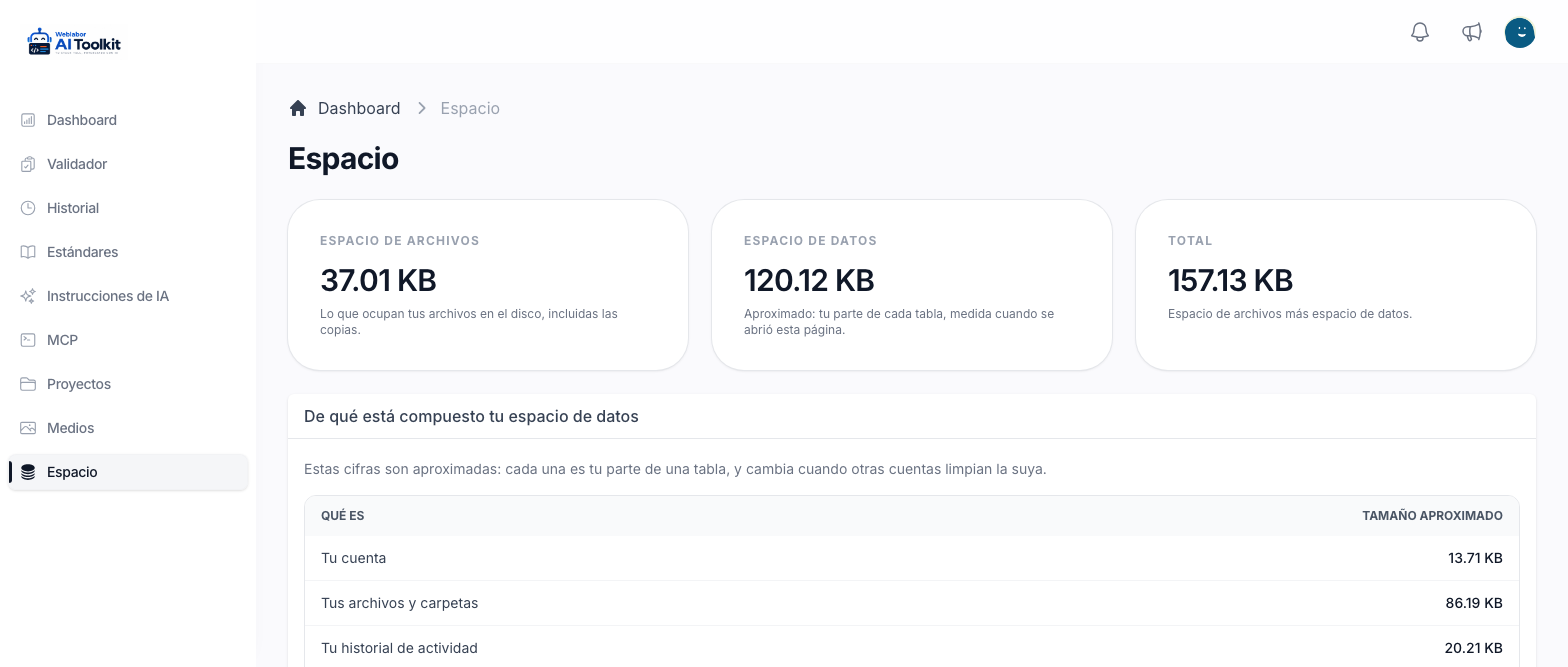
Abre Espacio en el menú lateral para ver cuánto espacio ocupa tu cuenta. La página divide la respuesta en dos —los archivos que guardas y tus filas en la base de datos— y te deja limpiar la parte que suele crecer sola: tu historial de actividad.
Las tres tarjetas
Espacio de archivos es lo que ocupan tus archivos en el disco, incluidas las copias. Cuenta:
- cada archivo de tu biblioteca de medios, con las copias más pequeñas que se hacen de cada imagen;
- los documentos, imágenes y demás archivos de tus proyectos, los que ves en Proyectos.
Cuando tu cuenta tiene un límite de espacio, la tarjeta muestra tus archivos contra ese límite —«40 MB de 100 MB»— y dibuja una barra debajo. Desde el 80 % la barra dice cuánto de tu espacio has utilizado, y al llegar al límite dice Te has quedado sin espacio y que puedes liberar algo eliminando archivos que ya no necesites o comprar más espacio. Sin límite, la tarjeta muestra solo el tamaño de tus archivos.
Espacio de datos es una cifra aproximada de tus filas en la base de datos. De cada tabla toma tu parte de su tamaño, en proporción a cuántas de sus filas son tuyas. Se mide cuando se abre la página, y cambia cuando otras cuentas limpian la suya.
Total es el espacio de archivos más el espacio de datos.
De qué está compuesto tu espacio de datos
La tabla de debajo de las tarjetas desglosa el espacio de datos, cada línea con su Tamaño aproximado:
| Qué es | Qué guarda |
|---|---|
| Tu cuenta | Tu cuenta misma |
| Tus archivos y carpetas | Los registros de tu biblioteca de medios, no los archivos en el disco |
| Tu historial de actividad | El registro de lo que cambió en tu cuenta, tus carpetas y tus archivos |
| Tus sesiones abiertas | Los navegadores con sesión iniciada en tu cuenta |
| Tus notificaciones | Las notificaciones que se guardan para ti |
| Tus conversaciones y mensajes | Tus conversaciones con un asistente del sitio, cuando las hay |
| Tus referidos | Las personas que referiste, cuando los referidos están activos |
| Tus roles y permisos | Los roles y permisos dados a tu cuenta |
| Todo lo demás que guardas | El resto: dónde se usan tus archivos, las suscripciones push de tus navegadores y las recompensas por referidos que tengas |
Tus ejecuciones del validador no forman parte de esta tabla, y la limpieza de abajo no las toca: se quedan en El historial de análisis.
Limpia tu historial de actividad
- Abre Espacio en el menú lateral.
- En Limpia tu historial de actividad, elige qué quitar en Entradas a eliminar: Más de un mes (la opción de entrada), Más de tres meses, Más de seis meses, Más de un año o Todo.
- Presiona Limpiar.
La página responde con Historial limpiado y el número de entradas que eliminó, o con Nada que limpiar cuando no tenías entradas anteriores a la antigüedad que elegiste. Las cifras de la página se vuelven a medir al momento. No hay paso de confirmación ni forma de volver atrás: las entradas eliminadas ya no existen.
Eliminar entradas recupera el espacio que reporta esta página. No libera espacio en disco en el servidor.
La limpieza se rechaza con No se limpió el historial y el motivo mientras tu cuenta está detenida; por ejemplo, mientras tiene que poner una contraseña nueva o está bloqueada. El mensaje dice qué hacer primero.
Sigue por aquí
- Tu biblioteca de medios — eliminar los archivos que ocupan tu espacio de archivos.
- Tus proyectos y sus documentos — los archivos de proyecto que también cuentan contra él.