Todo en una sola cuenta
Analiza un archivo en el navegador, revisa cada ejecución que ha hecho el equipo, lee en tu idioma lo que se les indica a tus asistentes, y reparte los tokens con los que se conectan.
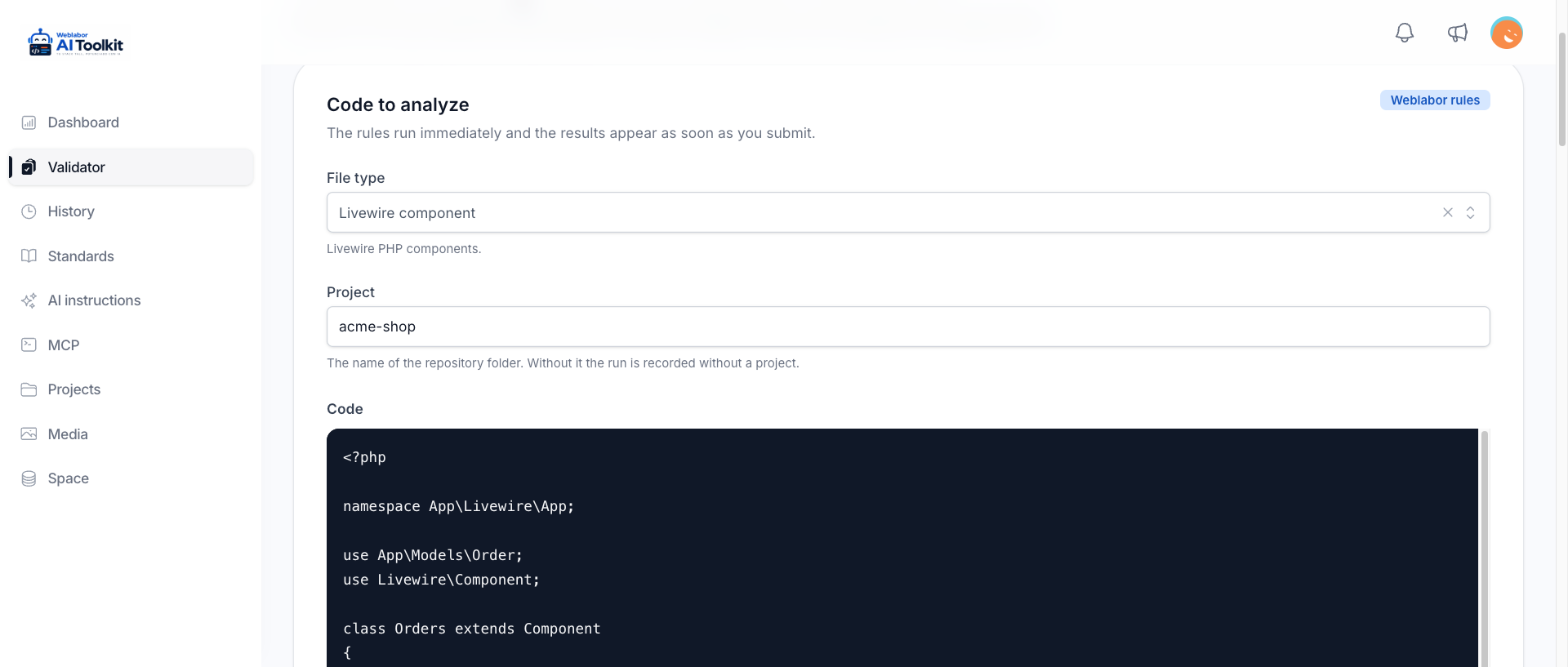
Analiza un archivo sin instalar nada
Pega el código, di qué tipo de archivo es, y lee los hallazgos al momento. Es el mismo analizador que llama tu cliente de IA, así que probarlo no cuesta más que una pestaña del navegador.
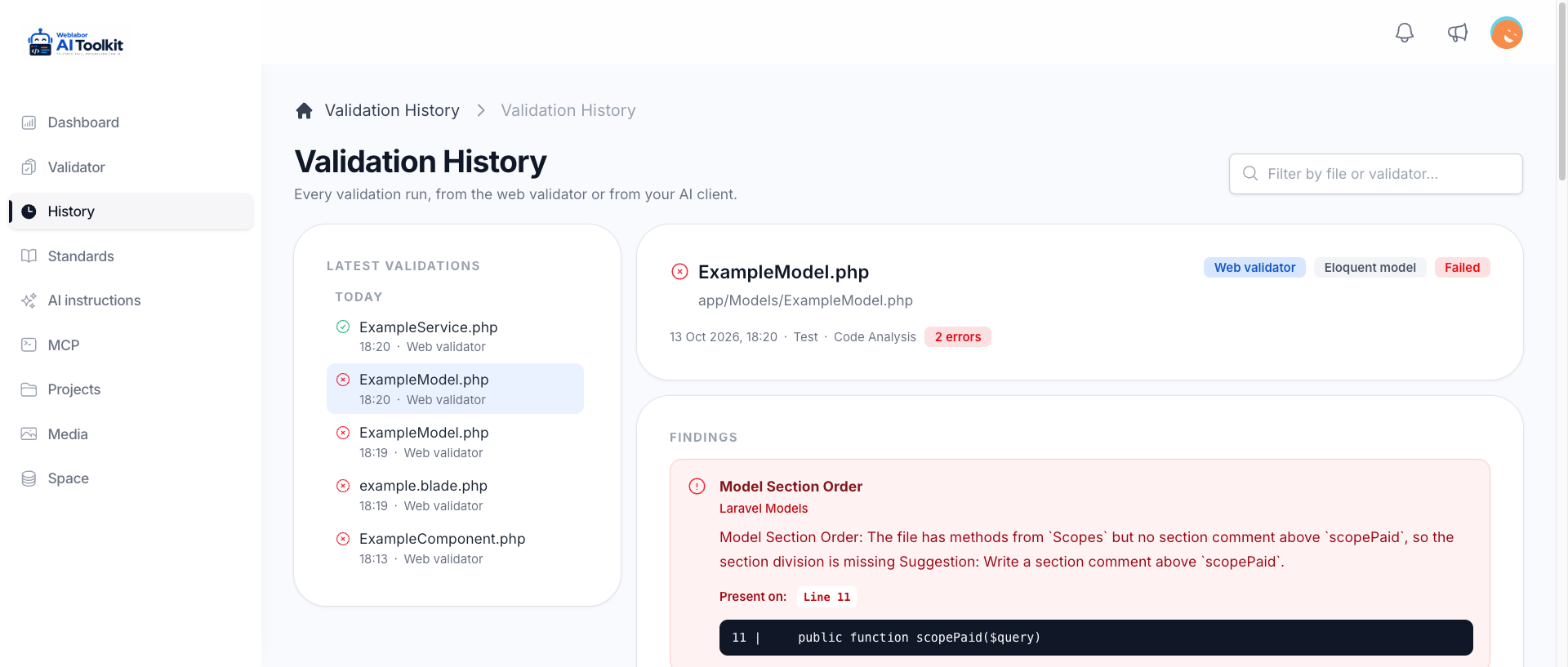
Cada ejecución se guarda, con el código y los hallazgos
Vuelve a cualquier análisis y mira qué se revisó, qué reglas corrieron, qué dijo cada una, y cómo salieron las ejecuciones anteriores de ese mismo archivo. Una discusión sobre si algo se marcó o no tiene respuesta.
El historial de análisis →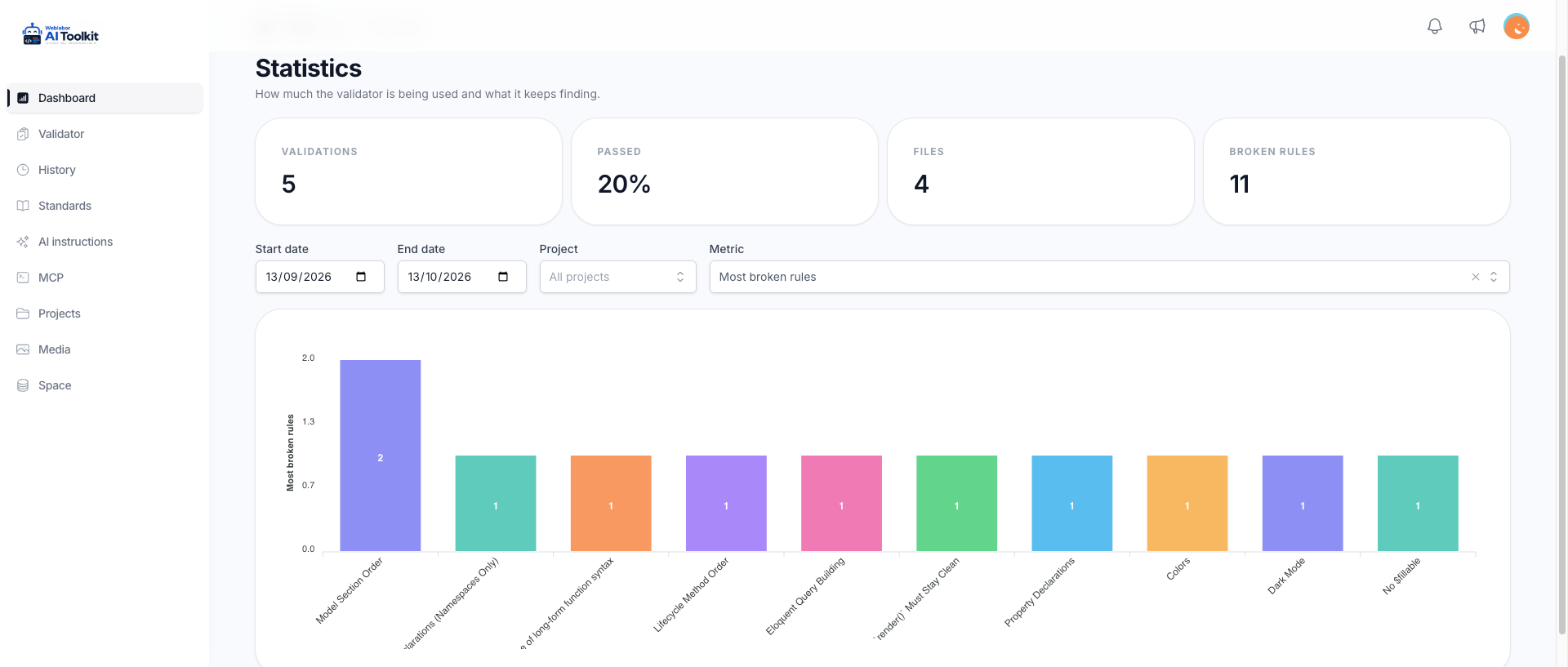
Mira dónde tu código sigue rompiendo las reglas
Ejecuciones en el tiempo, cuántas pasaron, qué reglas se incumplen más seguido, qué tipos de archivo y de dónde vinieron las ejecuciones. Es lo que te dice qué regla enseñar en vez de repetir.
Todas las guías del analizador →Cada ejecución queda firmada por alguien
Cada análisis registra la cuenta detrás de él y si llegó desde el navegador o desde un cliente de IA, así el historial se lee como un registro del equipo y no como un montón de resultados.
Todas las guías de tu cuenta →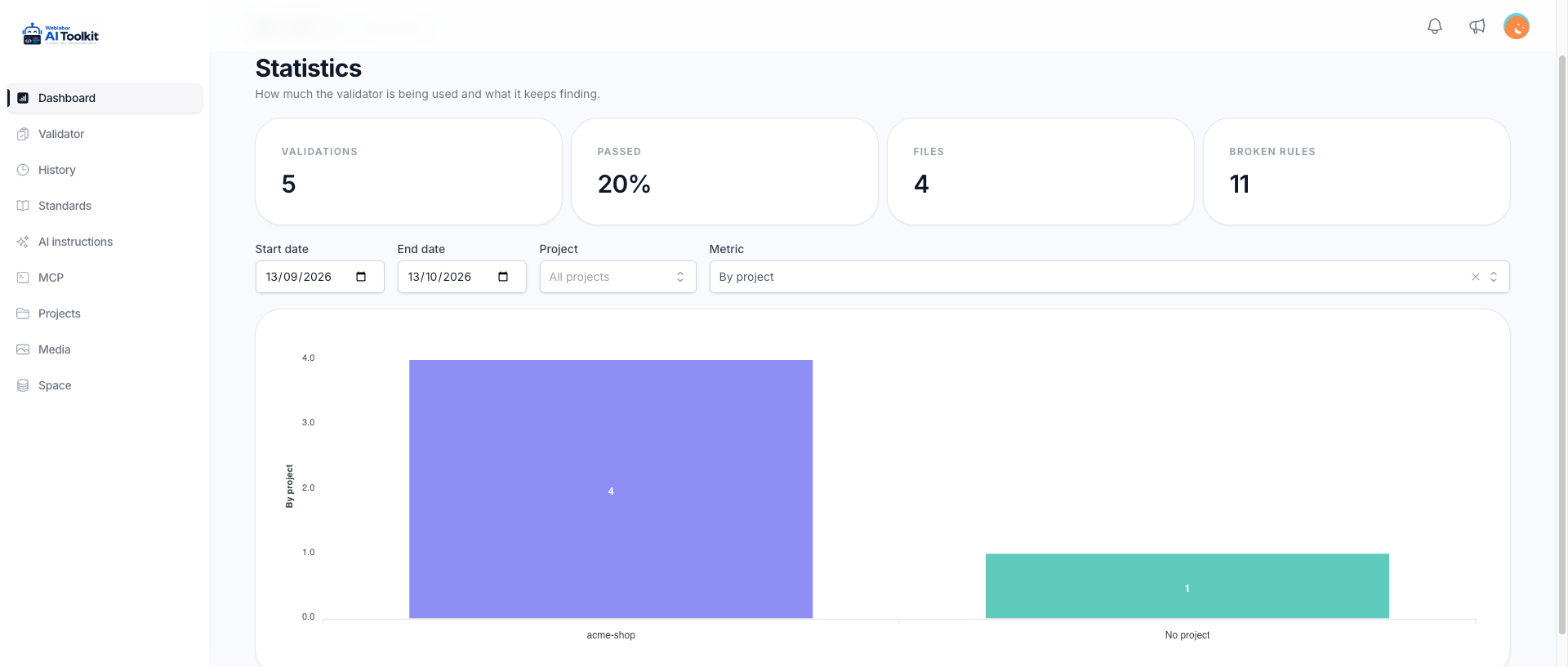
Mira cuánto se analiza cada proyecto
Cada ejecución guarda el proyecto del que vino, ya sea que lo envió tu cliente de IA o que lo escribiste en el navegador. Agrupa el panel por proyecto o quédate con las cifras de uno, y las ejecuciones que no nombraron ninguno se reúnen en Sin proyecto.
Cómo analizar un archivo →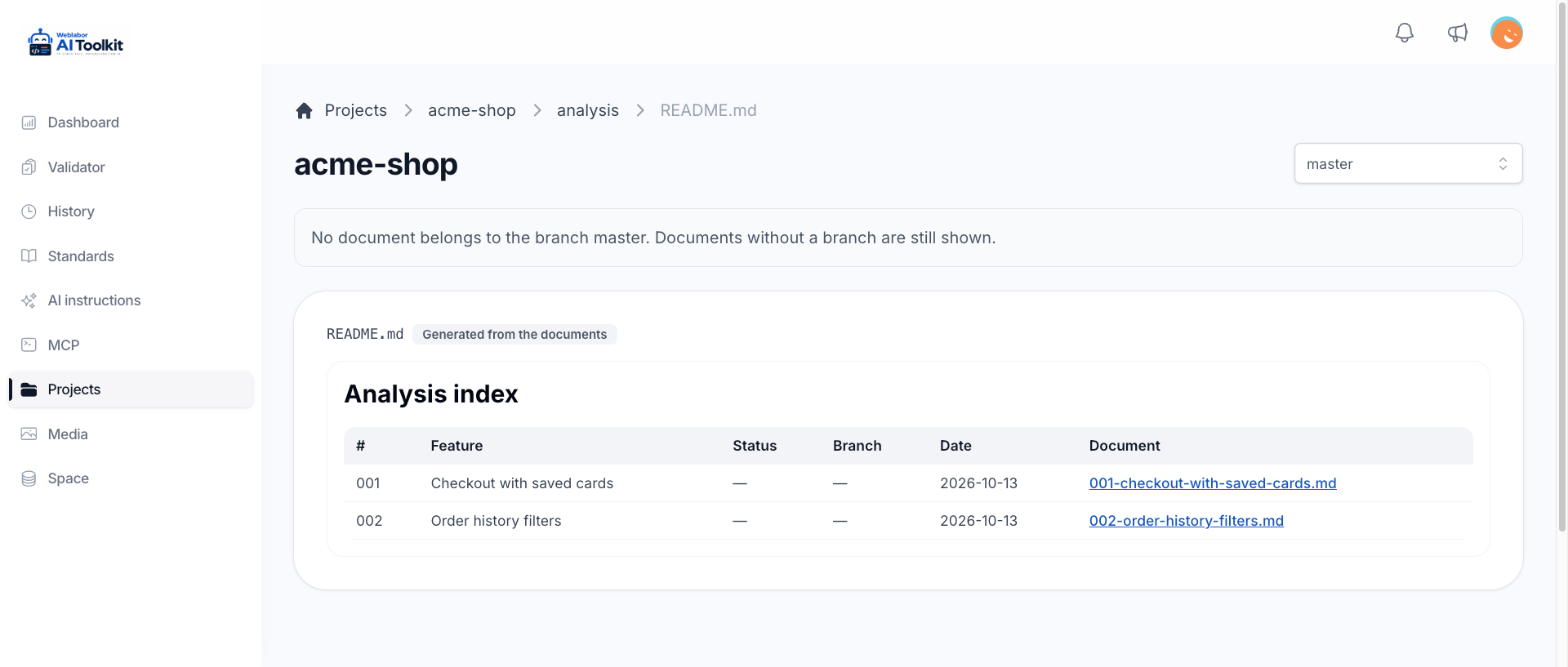
Tus planes viven en Proyectos, no en tus commits
Los planes, análisis, visión y hallazgos pendientes que tus asistentes escriben para un repositorio se guardan en su proyecto, con el nombre de la carpeta del repositorio. Elige una rama para ver sus planes, lee cada documento tal como se escribió, y el índice de la carpeta de análisis se arma solo. Cualquier computadora con tu token ve los mismos documentos. Tu asistente también puede subir los archivos con los que trabaja un comando, como un manual de marca o un logo, y los de la carpeta identity se guardan tal como llegaron.
Tus proyectos y sus documentos →Cada carpeta se explica sola, y la lista se queda a tu lado
Una carpeta con un index.md o un README.md lo abre a la derecha de su lista, y la carpeta de análisis muestra ahí su índice generado. Abre un documento y la lista de su carpeta se queda a la izquierda en una columna angosta con él marcado, y una fila .. te sube una carpeta, así que el siguiente archivo está a un clic. Un enlace a otro documento lo abre desde la carpeta donde está escrito, y las imágenes de la carpeta se abren en un visor que recorres sin salir de la página.
Tus proyectos y sus documentos →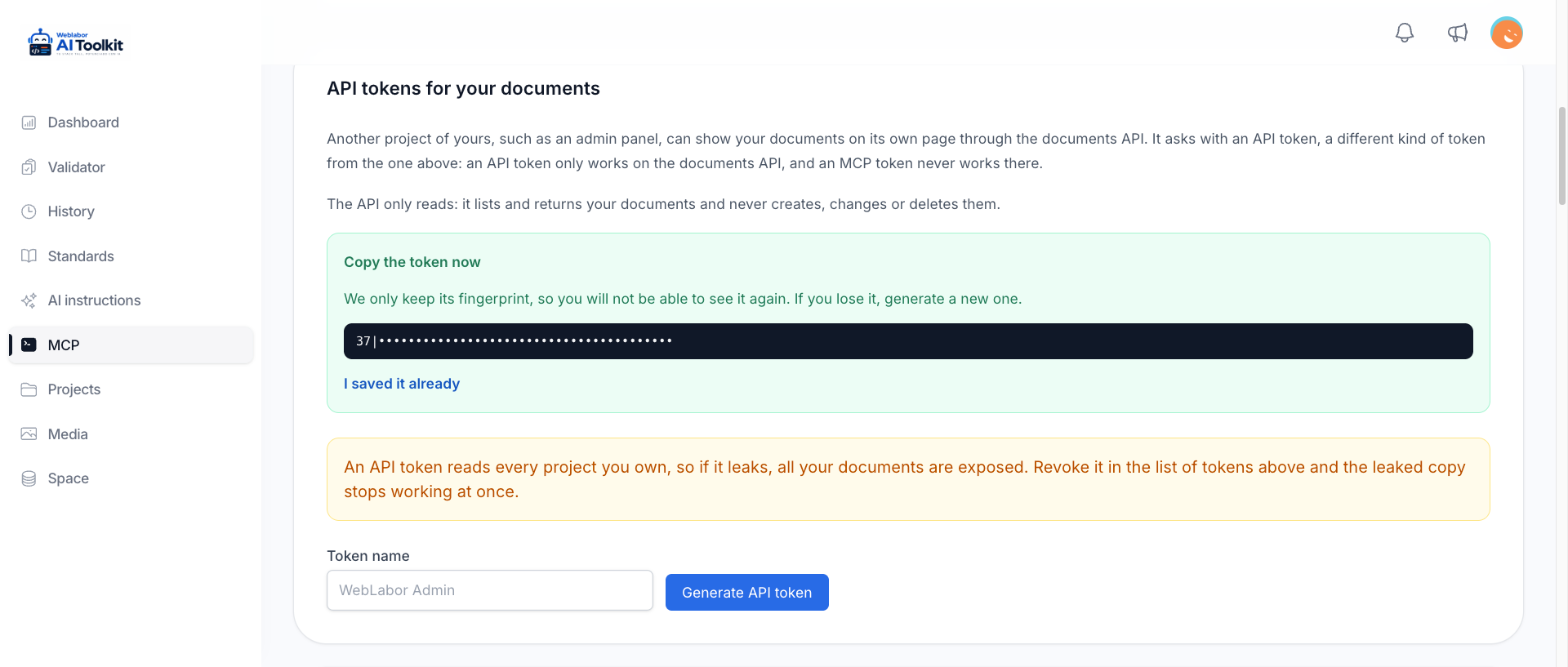
Muestra tus documentos en una página tuya
Otra aplicación tuya pide un documento por proyecto y ruta y lo recibe listo para mostrar, en Markdown y en el mismo HTML que imprime el visor. Lo pide con un token de API, hecho solo para esta API: la API solo lee, y el token nunca funciona en el servidor MCP.
Muestra tus documentos en otro proyecto →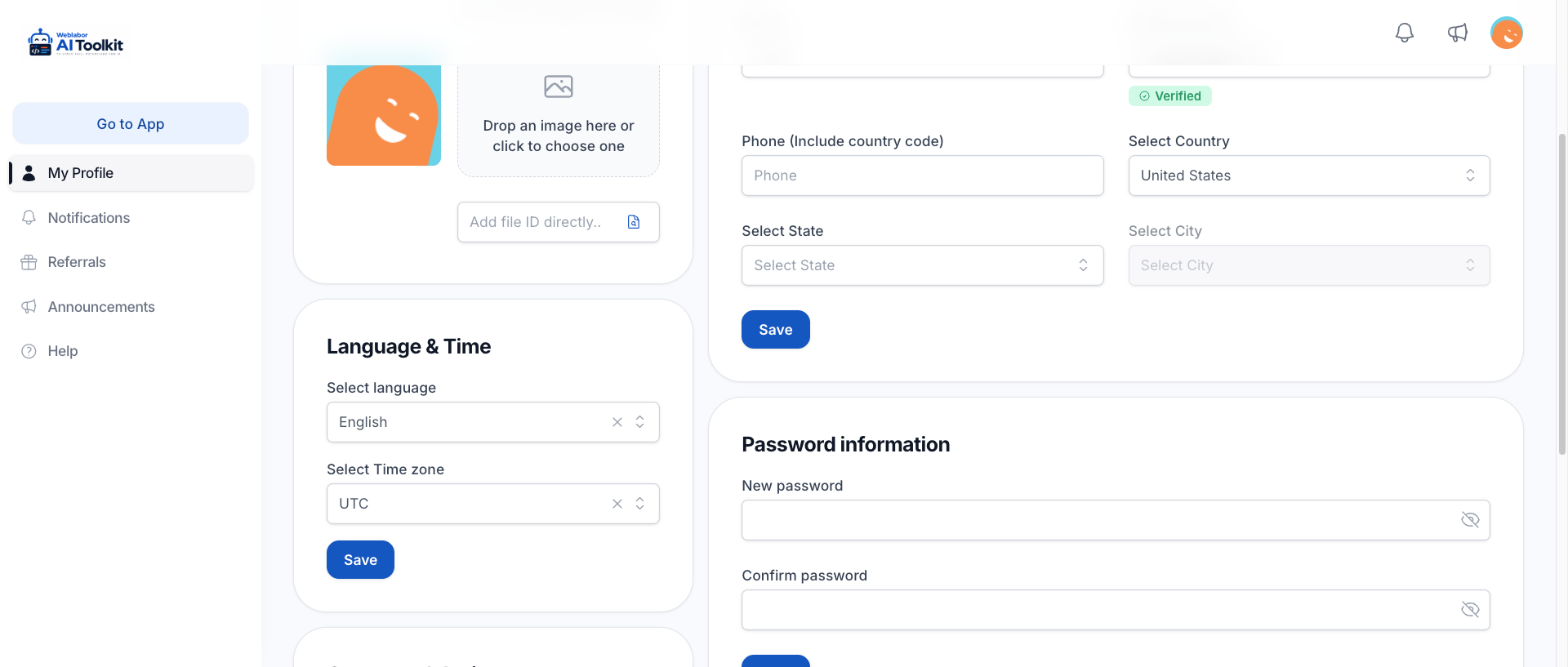
Lee lo que se les indica a tus asistentes
Los comandos y los agentes se pueden leer en el panel, en el idioma que tiene configurado tu cuenta. Alguien que no los configuró igual puede ver qué piden antes de confiarles una tarea.
Tu perfil y tu idioma →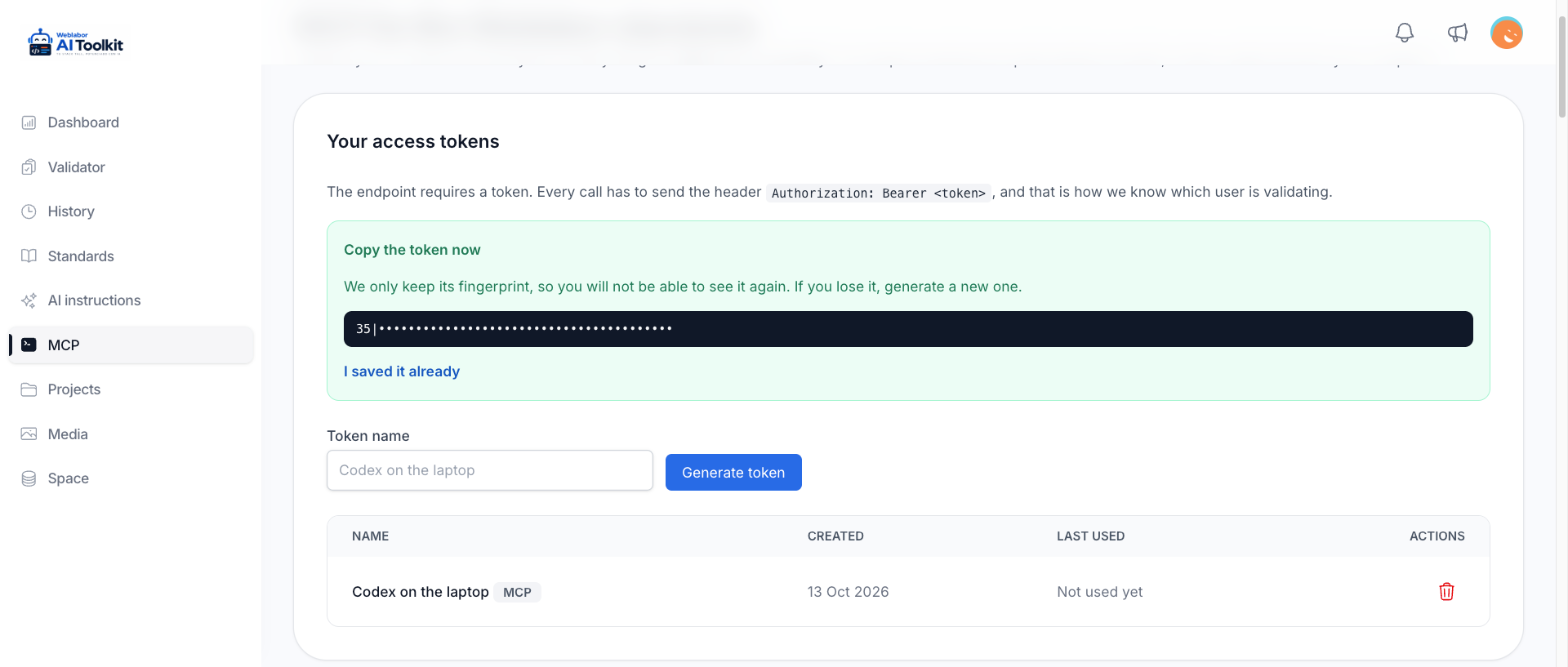
Tu primer token en un minuto
Genera un token, cópialo una vez, y tu cliente queda a una configuración de funcionar. Solo se guarda su huella, así que después no se puede volver a leer.
Cómo obtener tu token →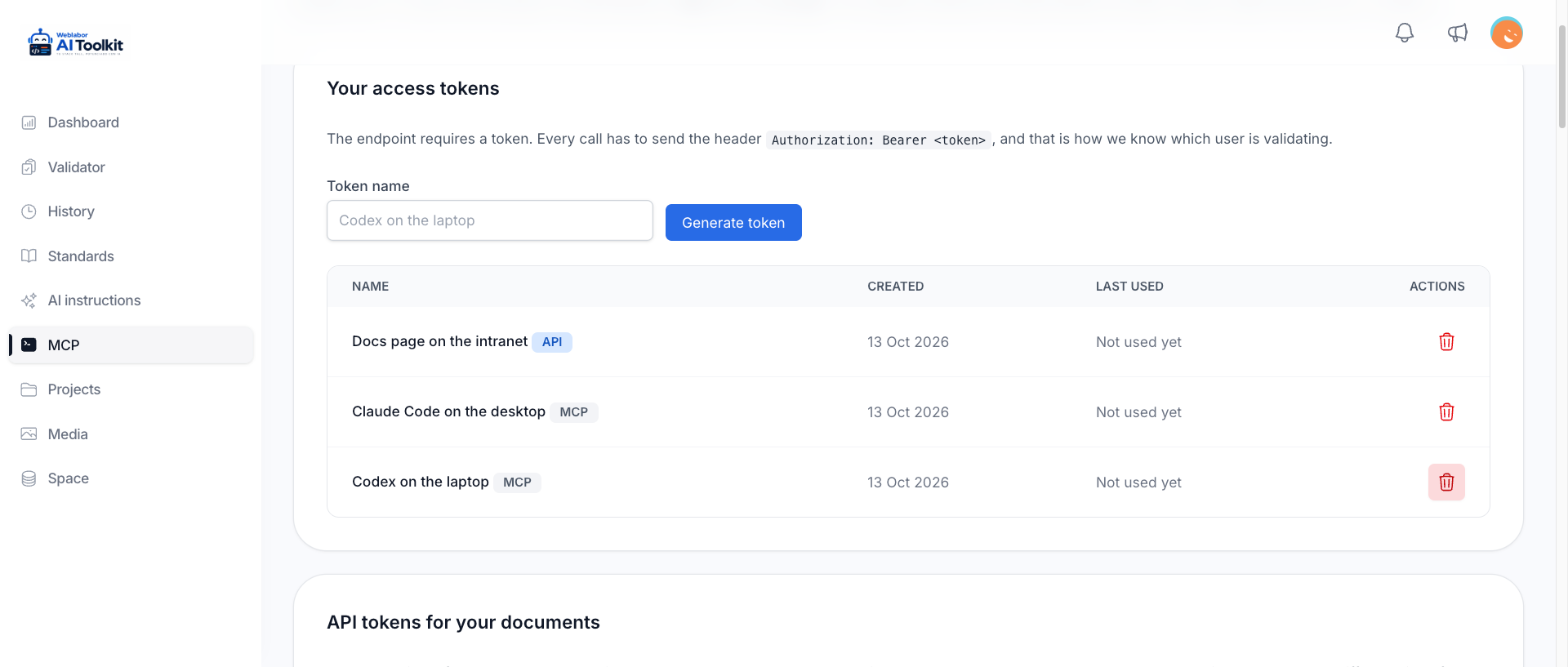
Revoca un token en cuanto sale de tus manos
Revocar surte efecto de inmediato y no toca nada más: el cliente que usa ese token pierde el acceso, todos los demás siguen funcionando, y nadie cambia una contraseña por eso.
Cómo mantener seguros tus tokens →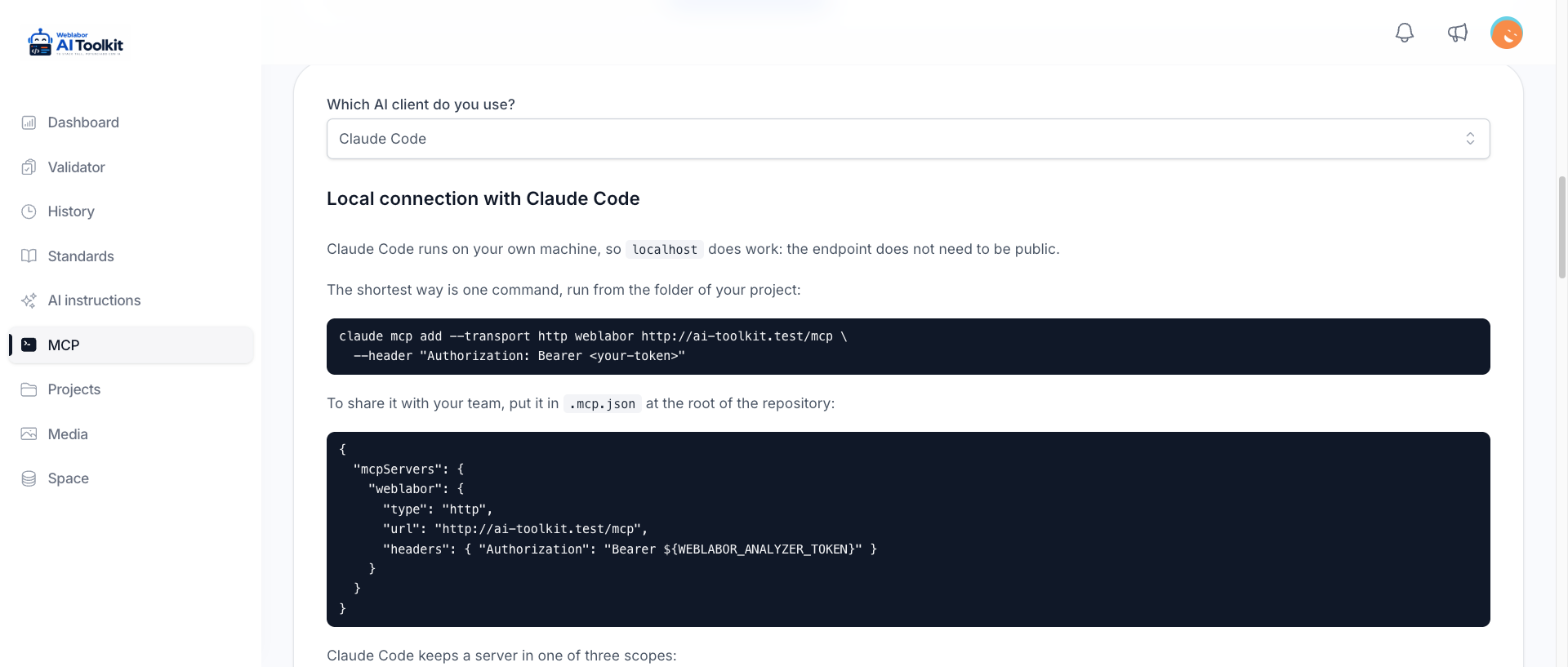
Conecta Claude Code y deja que revise su propio trabajo
El panel muestra la dirección y el header que necesita Claude, con las advertencias que te ahorran la primera hora. De ahí en adelante lee los estándares y valida lo que escribe.
Cómo conectar Claude Code →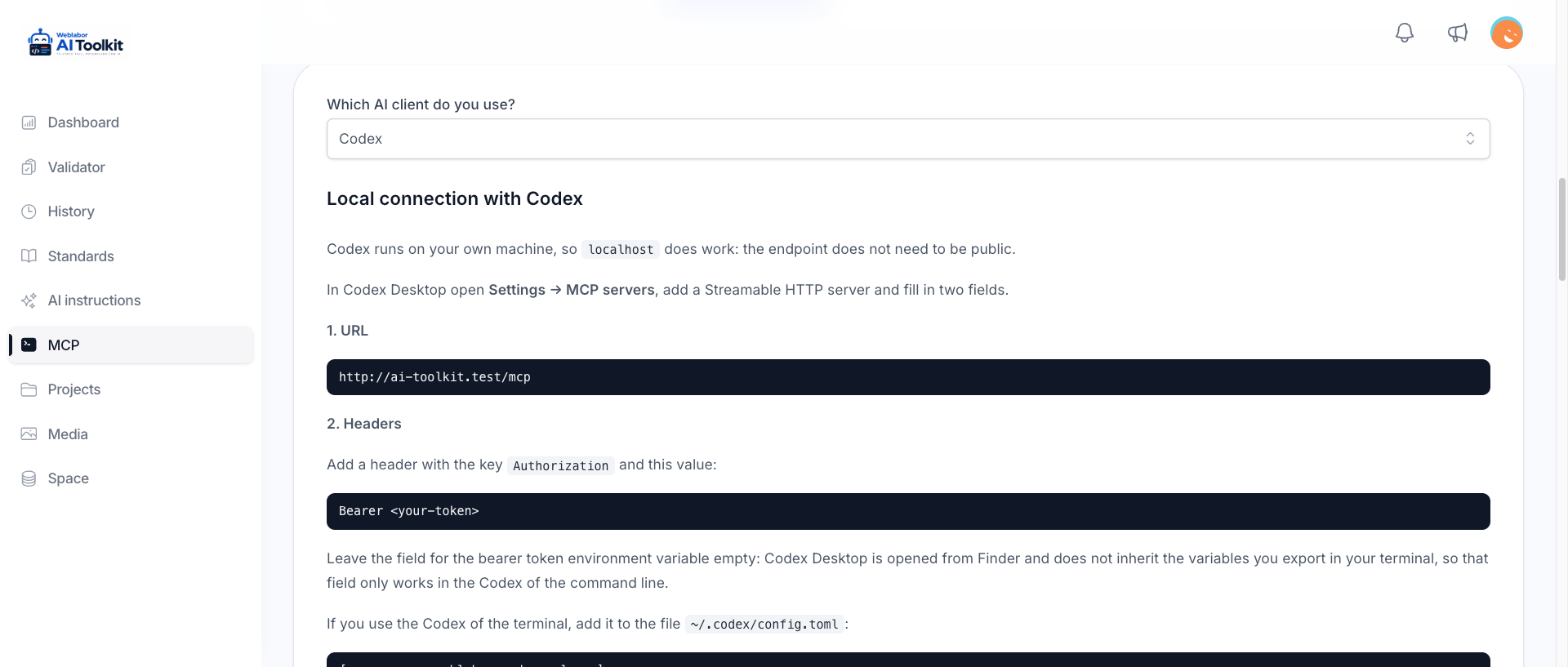
Conecta Codex a las mismas reglas
La misma dirección y el mismo token, desde la app de escritorio o desde la terminal. El panel muestra la configuración para ambos, incluyendo dónde debe vivir el token para que no quede escrito en un archivo.
Cómo conectar Codex →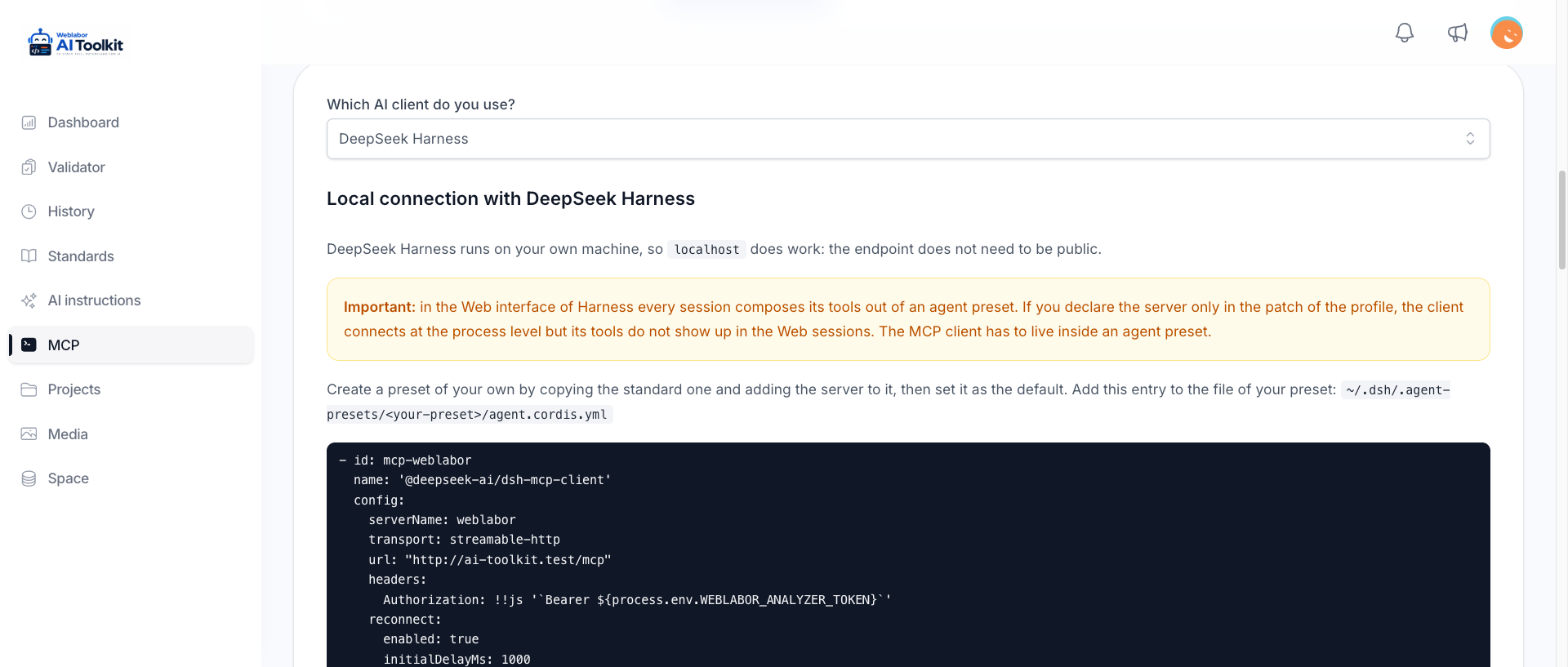
Conecta DeepSeek Harness en tu propia máquina
Harness corre localmente, y el panel le da la configuración que sí mete las herramientas en una sesión — que es justo la parte que es fácil dejar casi bien.
Cómo conectar DeepSeek Harness →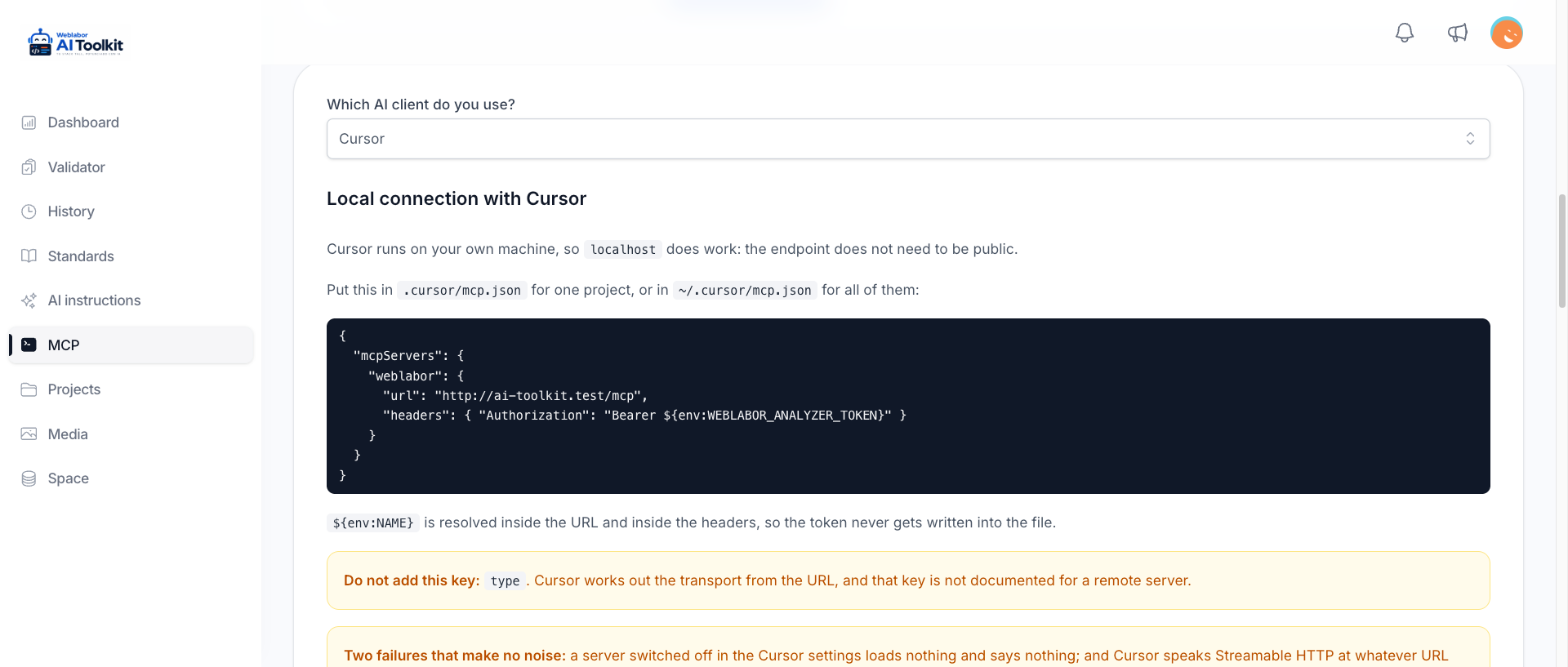
O el editor que ya tienes abierto
Cursor, VS Code con Copilot, Gemini CLI y el conector de Claude llegan al mismo analizador con el mismo token. Cada uno tiene su guía con su configuración y con el error que lo hace fallar en silencio.
Todos los clientes que documentamos →